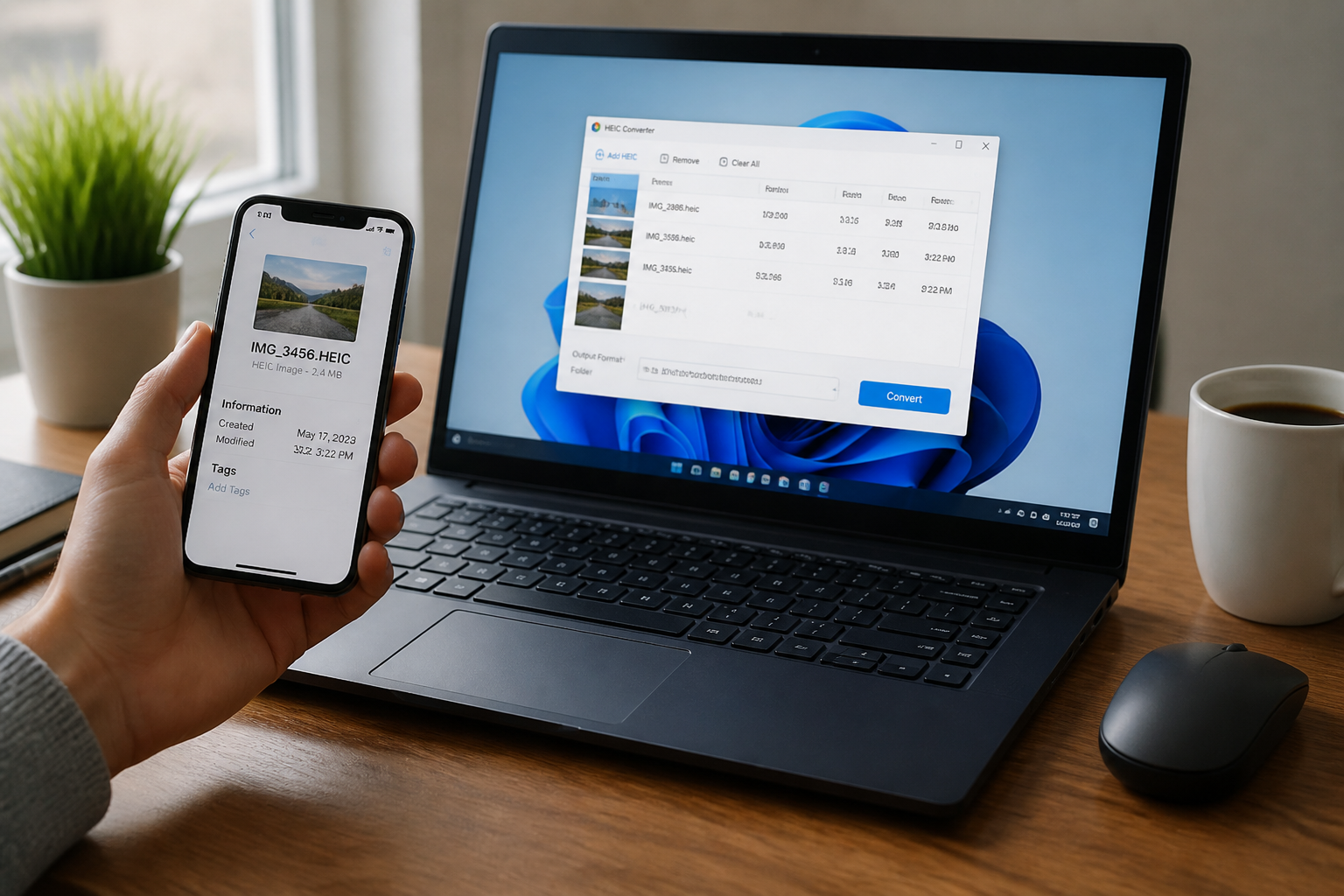
Vous transférez vos clichés depuis votre iPhone vers un PC sous Windows 11 et là, c’est le blocage. L’application Photos ne reconnaît rien, les fichiers portent une extension .heic que vous ne pouvez pas ouvrir. Vous n’êtes pas seul : ce format, adopté par Apple depuis iOS 11 en 2017, compresse les images deux fois mieux que le JPG à qualité visuelle équivalente. Mais cette prouesse technique a un revers : le HEIC n’est pas lu nativement par Windows, ni par la plupart des réseaux sociaux, messageries ou logiciels tiers. La solution la plus rapide consiste à convertir vos fichiers HEIC en JPG, un format universel reconnu partout. Voyons comment faire sans perdre en qualité et sans installer n’importe quoi.
HEIC ou JPG : que choisir pour vos photos du quotidien ?
Le HEIC (High Efficiency Image Container) est le format par défaut des iPhone et iPad. Il utilise le codec vidéo HEVC (H.265) pour compresser chaque image avec des techniques de prédiction et de transformée avancées. Résultat : un fichier environ 50 % plus léger qu’un JPG de qualité comparable. Sur un appareil Apple, cela permet de stocker deux fois plus de photos sans saturer la mémoire. Le format supporte aussi les Live Photos, les rafales, les cartes de profondeur du mode Portrait et les métadonnées EXIF complètes.
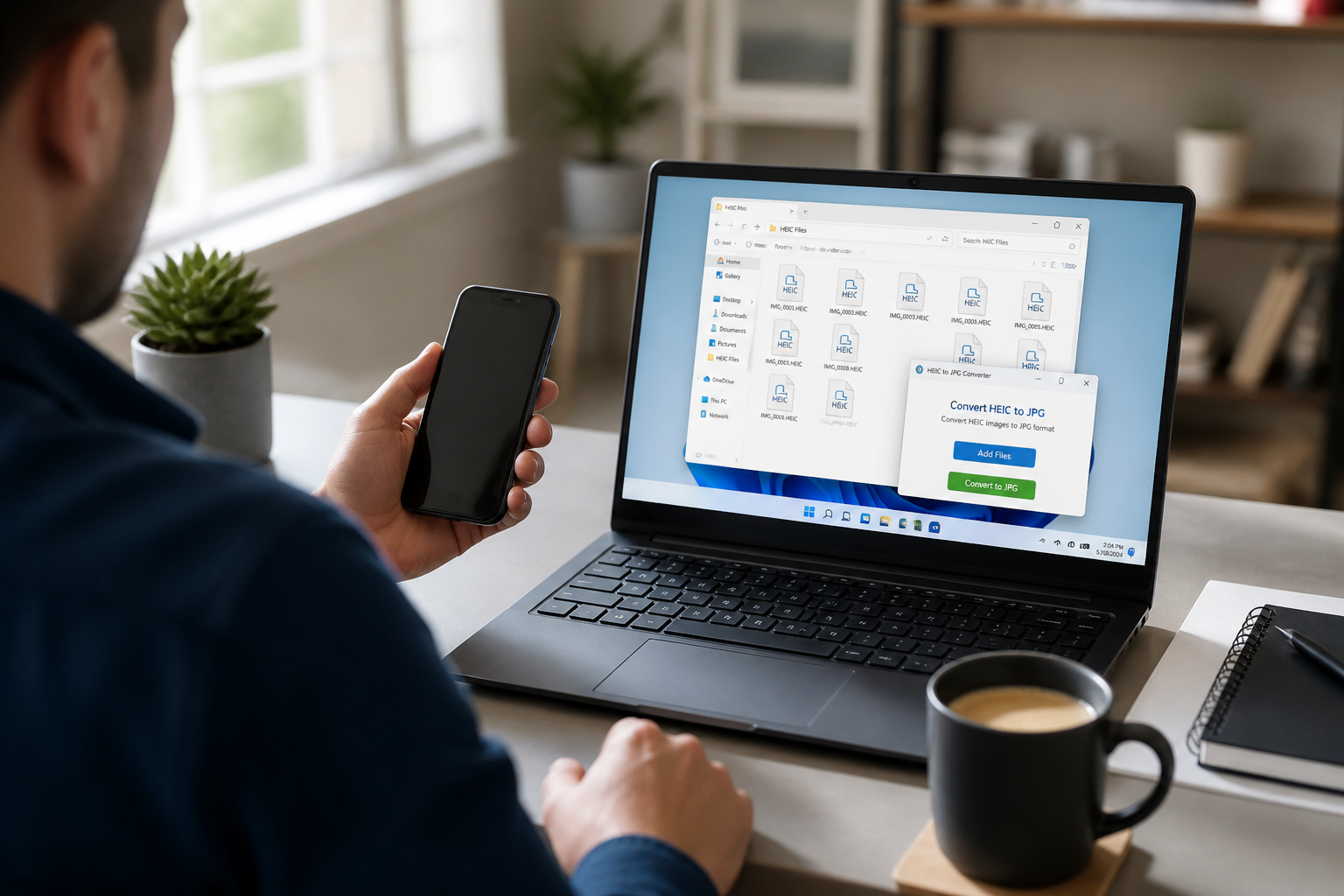
Le JPG, lui, a été standardisé en 1992. Sa compression avec perte par transformée en cosinus discrète (DCT) reste la référence pour la compatibilité universelle. Tout appareil, navigateur, logiciel de retouche ou réseau social ouvre un JPG sans codec supplémentaire. En revanche, pour une même qualité visuelle, un JPG pèse plus lourd qu’un HEIC.
Le bon réflexe : conservez le HEIC sur votre iPhone tant que vous restez dans l’écosystème Apple (iCloud, Mac, iPad). Passez au JPG dès que vous devez partager une photo sur Windows, l’envoyer par email, la publier sur Instagram ou l’imprimer. La conversion ne dégrade pas l’image si elle est bien faite.
Les trois méthodes les plus rapides pour convertir HEIC en JPG
1. Un outil en ligne gratuit et sans inscription
Des services comme Convertio ou le convertisseur Canva font le travail en quelques secondes. Vous glissez-déposez votre fichier HEIC (jusqu’à 1 Go sur Convertio), choisissez JPG comme format de sortie, et téléchargez le résultat. La conversion s’effectue sur des serveurs distants : votre ordinateur ne ralentit pas. Ces plateformes garantissent la suppression des fichiers importés immédiatement après traitement et celle des JPG sous 24 heures. C’est pratique pour une photo de temps en temps, sans rien installer.
Attention : évitez les sites inondés de publicités ou ceux qui demandent une inscription par email. Préférez des noms reconnus comme Canva ou Convertio, qui ne stockent pas vos images plus longtemps que nécessaire.
2. Convertir en lot sur Windows 11 sans logiciel tiers
Si vous avez 3000 photos HEIC à traiter comme notre témoin du forum Microsoft, passer site par site est impensable. Sous Windows 10 et 11, vous pouvez installer le codec HEIF gratuit de Microsoft depuis le Microsoft Store. Une fois le codec en place, l’application Photos lit les fichiers HEIC. Pour convertir en lot, ouvrez les images dans Photos, sélectionnez-les, puis utilisez l’option « Enregistrer sous » ou « Exporter » pour choisir le format JPG. La manipulation reste manuelle mais elle est fiable et ne nécessite aucun outil douteux.
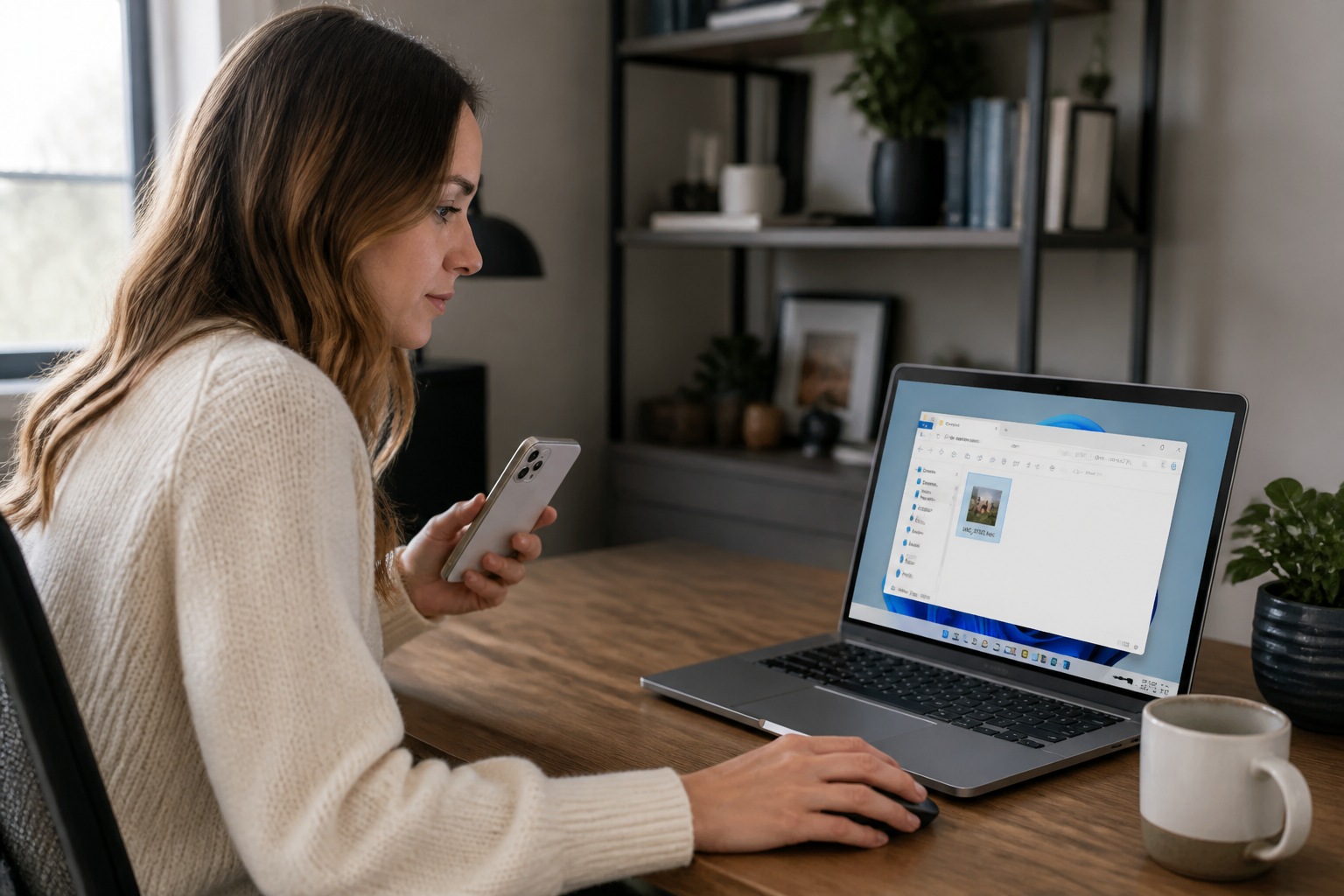
Autre piste : le logiciel gratuit IrfanView, qui supporte le HEIC après installation du codec, permet une conversion par lots via son menu « Conversion par lots » (Batch conversion). Vous sélectionnez tous vos fichiers, choisissez JPG en sortie, réglez la qualité (95 % est un bon compromis), et en une minute, vos 3000 photos sont converties.
3. Depuis un iPhone ou un Mac : la conversion intégrée
Sur iPhone, vous pouvez modifier le format de capture dans Réglages > Appareil photo > Formats, et passer de « Haute efficacité » (HEIC) à « Plus compatible » (JPG). Les nouvelles photos seront alors en JPG. Pour les anciennes, utilisez un convertisseur en ligne depuis Safari ou l’application Canva pour iOS : importez la photo, cliquez sur Partager, puis Télécharger, et choisissez JPG.
Sur Mac, ouvrez la photo dans l’application Aperçu, allez dans Fichier > Exporter, sélectionnez JPEG et réglez la qualité. Pour plusieurs images, sélectionnez-les dans le Finder, cliquez droit > Actions rapides > Convertir l’image, puis choisissez JPEG.
Les erreurs fréquentes qui gâchent la conversion
- Utiliser un site non sécurisé : vos photos personnelles (documents, visages, lieux) partent sur un serveur inconnu. Vérifiez que le site utilise le protocole HTTPS et affiche une politique de confidentialité claire.
- Convertir sans vérifier la qualité : certains outils en ligne compressent automatiquement l’image de sortie. Préférez ceux qui laissent choisir le niveau de qualité JPG (90-95 % pour un usage standard, 100 % pour l’impression).
- Oublier les métadonnées : le HEIC conserve les données EXIF (date, lieu, appareil). Vérifiez que votre outil de conversion les préserve, surtout si vous gérez des archives familiales ou professionnelles.
Quand garder le HEIC et quand basculer en JPG
Le HEIC reste un excellent format de stockage sur votre iPhone. Il prend moins de place et préserve les fonctionnalités avancées (Live Photos, profondeur). Mais dès que vous sortez de l’écosystème Apple, le JPG s’impose.
| Situation | Format recommandé | Pourquoi |
|---|---|---|
| Stockage sur iPhone / iCloud | HEIC | Gain de place, Live Photos, métadonnées complètes |
| Partage par email ou messagerie | JPG | Lu par tous les destinataires sans codec |
| Publication sur Instagram, Facebook, LinkedIn | JPG | Ces plateformes ne supportent pas le HEIC |
| Impression chez un labo ou à domicile | JPG | Logiciels d’impression et bornes photo lisent le JPG |
| Insertion dans un document Word, PowerPoint ou PDF | JPG | Compatibilité garantie sans plugin |
| Retouche avec Lightroom, Photoshop, GIMP | HEIC ou JPG | Lightroom et Photoshop lisent le HEIC, GIMP nécessite un plugin |
Un dernier conseil avant de convertir
Si vous devez régulièrement partager des photos depuis votre iPhone vers un PC ou des proches sous Android, le plus simple est de modifier le format de capture dans les réglages de l’appareil photo. Passez en « Plus compatible » (JPG). Vous perdrez le gain de place du HEIC, mais vous gagnerez du temps à chaque transfert. Pour les photos déjà prises en HEIC, utilisez un convertisseur en lot fiable comme IrfanView ou le codec Microsoft. Ne laissez pas un problème de format vous empêcher de montrer vos clichés.