Vous voulez regarder Netflix sur votre téléviseur, mais vous ne savez pas par où commencer ? Pas de panique. Que vous ayez une Smart TV récente, une vieille télé à tube cathodique ou une console de jeu, il existe toujours un moyen d’afficher vos séries sur le grand écran. Ce guide vous présente toutes les options, de la plus simple à la plus technique, avec ce qu’il faut savoir avant de choisir.
Smart TV : la méthode la plus simple si votre téléviseur est compatible
La majorité des téléviseurs vendus depuis 2015 intègrent nativement l’application Netflix. Les marques comme Samsung, LG, Sony, Panasonic, Philips, Toshiba ou Grundig proposent souvent un accès direct via le menu principal ou un bouton dédié sur la télécommande. Si vous voyez un logo “Netflix Recommended TV” sur votre boîte ou dans les réglages, c’est encore plus simple : l’application est préinstallée et optimisée pour votre écran.
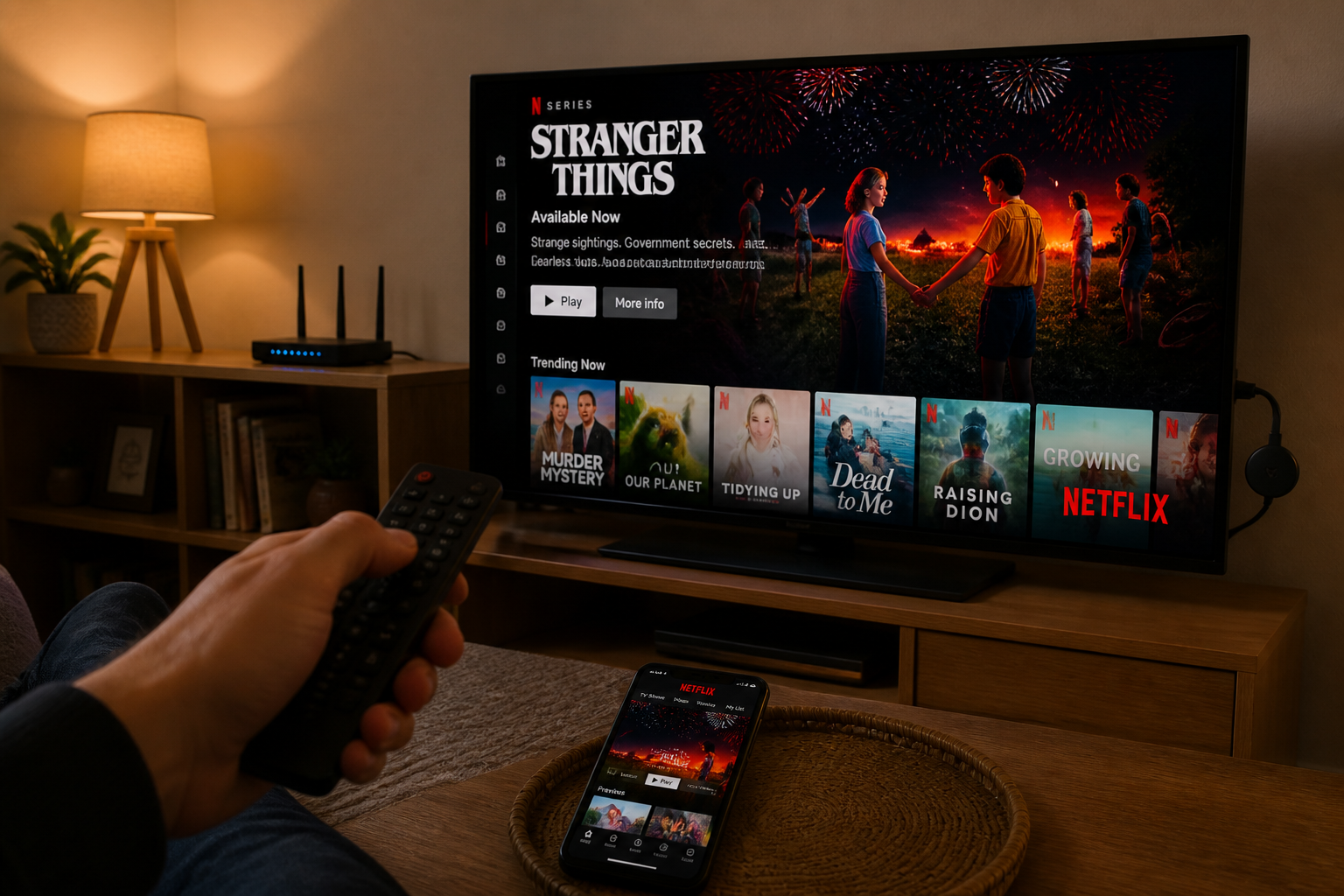
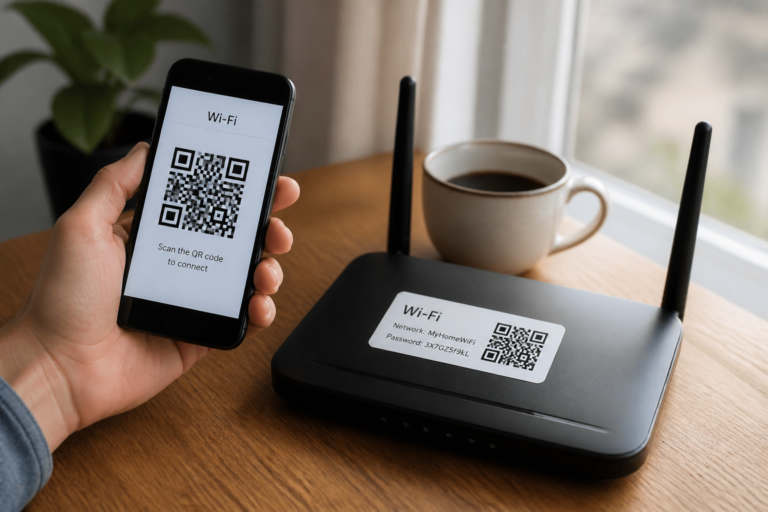
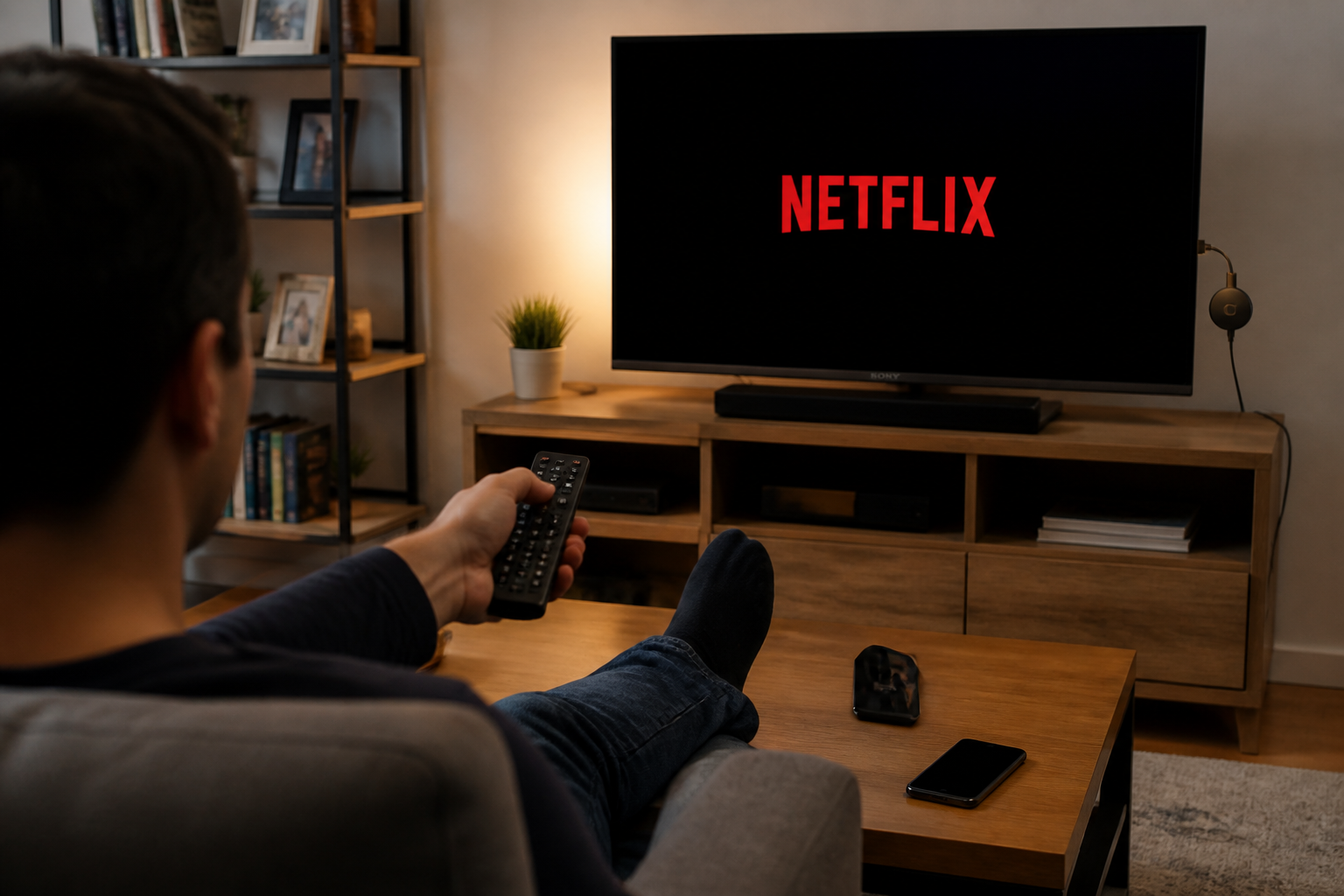
Pour l’utiliser, assurez-vous d’abord que votre téléviseur est connecté à votre réseau Wi-Fi domestique. Ensuite, ouvrez le menu des applications, localisez l’icône Netflix et cliquez dessus. Si elle n’apparaît pas, rendez-vous dans la boutique d’applications de votre TV (Samsung Smart Hub, LG Content Store, etc.) et téléchargez-la gratuitement. Une fois l’application ouverte, connectez-vous avec votre adresse e-mail et votre mot de passe Netflix. Vous pouvez alors choisir votre profil et lancer la lecture.
Cette méthode fonctionne sans matériel supplémentaire. Elle demande juste que votre téléviseur soit connecté à Internet. Si votre connexion Wi-Fi est instable, privilégiez un câble Ethernet directement branché sur la TV.
Pas de Smart TV ? Les clés de streaming sont votre meilleure alliée
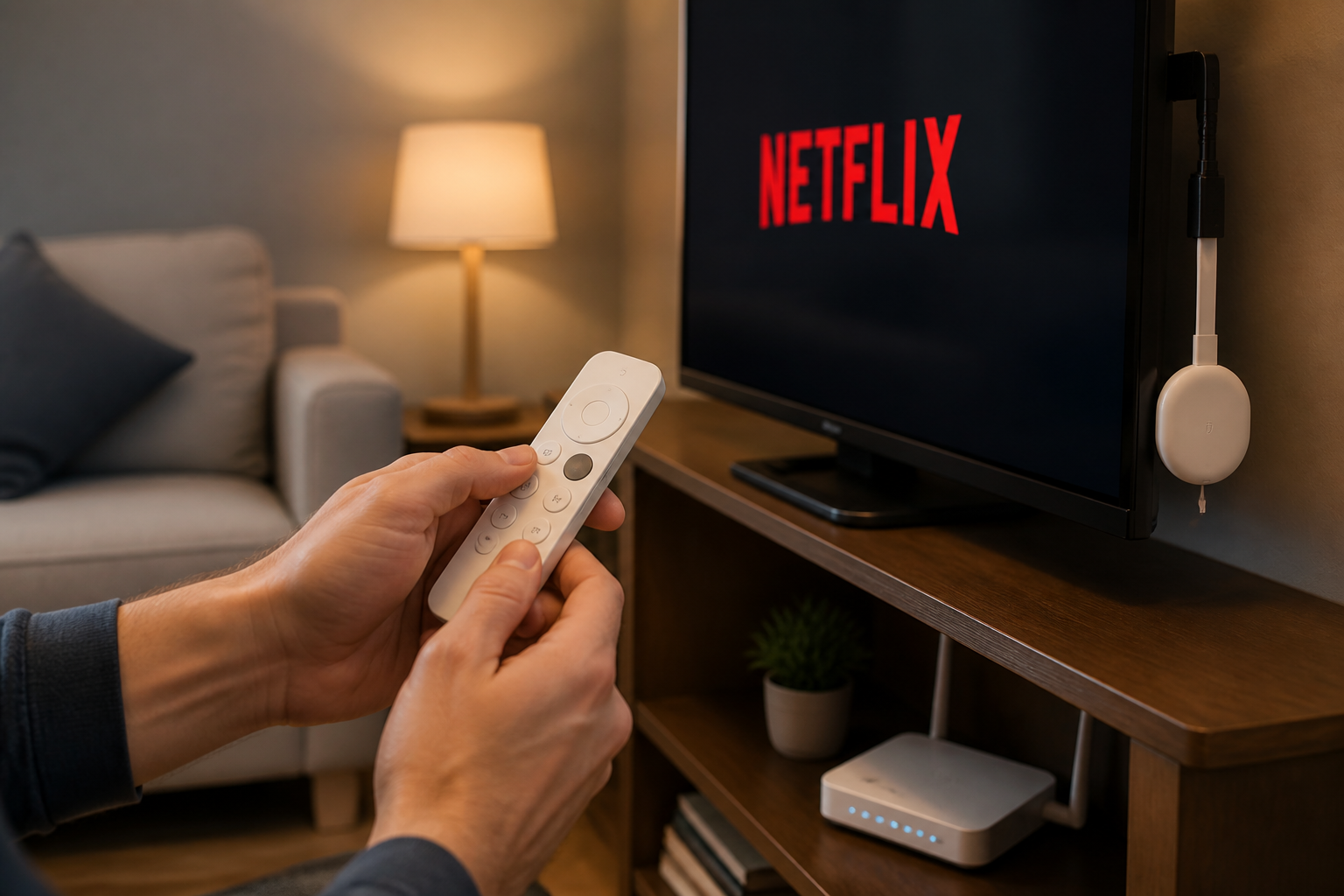
Si votre téléviseur n’est pas connecté, vous pouvez lui ajouter une clé de streaming. Ces petits appareils se branchent sur un port HDMI et transforment n’importe quelle télé en Smart TV. Le Google Chromecast est l’un des plus répandus. Il se connecte au Wi-Fi et reçoit le signal depuis votre smartphone, votre tablette ou votre ordinateur. Pour l’utiliser avec Netflix, branchez le Chromecast sur votre TV, allumez-la et sélectionnez la bonne entrée HDMI. Ouvrez l’application Netflix sur votre téléphone, choisissez un film ou une série, puis appuyez sur l’icône “Cast” (un rectangle avec un symbole Wi-Fi dans le coin). Le contenu s’affiche alors sur votre téléviseur.
D’autres clés comme l’Amazon Fire TV Stick ou l’Apple TV fonctionnent de manière similaire, mais avec une télécommande dédiée. Elles ont l’avantage de ne pas nécessiter un smartphone pour naviguer. L’Apple TV (modèles 4 et 4K) permet de télécharger l’application Netflix directement depuis l’App Store. Les versions plus anciennes (Apple TV 2 et 3) l’ont préinstallée. Dans les deux cas, une fois connectée, vous ouvrez une session avec vos identifiants.
Que choisir entre Chromecast et Fire TV Stick ?
Le Chromecast est idéal si vous utilisez déjà votre téléphone comme télécommande et que vous voulez un appareil discret. Le Fire TV Stick, lui, propose une interface complète avec des applis, des jeux et une télécommande vocale. Les deux coûtent entre 30 et 60 euros selon les versions. Si votre téléviseur n’a pas de port USB, prévoyez de brancher la clé sur une prise secteur via l’adaptateur fourni.
Utiliser un câble HDMI : la solution basique qui fonctionne avec n’importe quelle télé
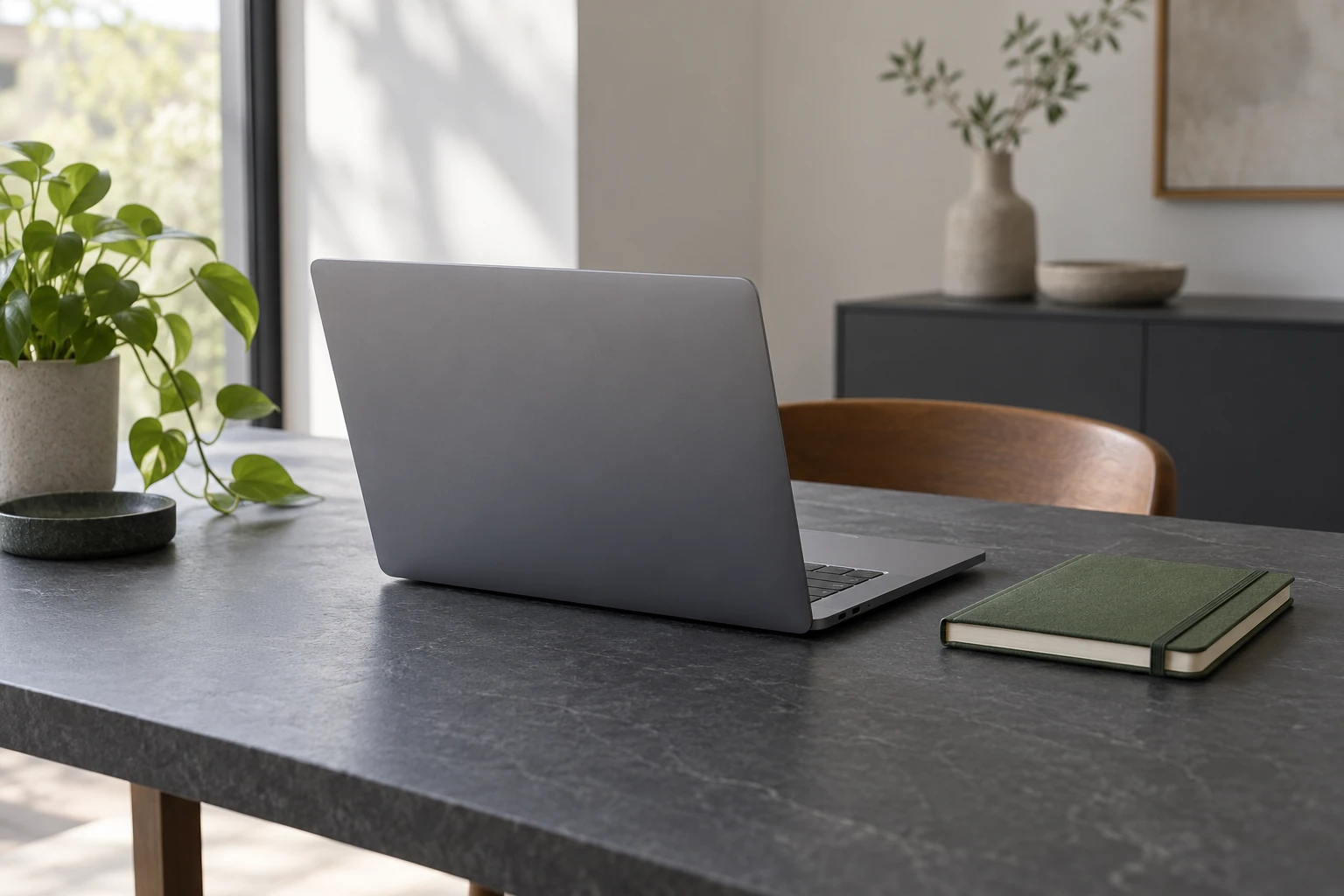
Vous n’avez pas envie d’acheter un nouvel appareil ? Un simple câble HDMI peut faire l’affaire. Cette méthode est la plus économique : le câble coûte entre 5 et 15 euros. Branchez une extrémité sur le port HDMI de votre ordinateur portable ou fixe, et l’autre sur un port HDMI libre de votre téléviseur. Allumez la TV et sélectionnez la source correspondante (généralement “HDMI 1” ou “HDMI 2”). Sur votre ordinateur, ouvrez un navigateur, allez sur le site de Netflix et connectez-vous. La vidéo s’affiche alors sur le grand écran.
Quelques précautions : si votre ordinateur est un MacBook, vous aurez besoin d’un adaptateur USB-C vers HDMI. Sur Windows, vérifiez dans les paramètres d’affichage que l’écran du téléviseur est bien détecté. Vous pouvez choisir de dupliquer l’affichage ou d’étendre le bureau. Pour une expérience optimale, sélectionnez “Afficher uniquement sur le deuxième écran” afin d’éviter les distractions. La qualité dépendra de votre carte graphique et de votre connexion Internet, pas du câble lui-même.
Les consoles de jeux et les lecteurs Blu-Ray : des appareils que vous possédez peut-être déjà
Si vous avez une PlayStation 3, PlayStation 4, Xbox 360, Xbox One ou Nintendo Switch, vous pouvez installer Netflix dessus. Sur ces consoles, l’application se trouve dans la rubrique “Services TV” ou “Applications” du menu principal. Si elle n’est pas présente, téléchargez-la depuis le store de la console (gratuitement). Une fois installée, ouvrez-la et connectez-vous. La navigation se fait avec la manette, ce qui peut être moins pratique qu’une télécommande, mais l’image reste de bonne qualité.
Les lecteurs Blu-Ray de marques comme Samsung, LG, Panasonic, Sony ou Toshiba intègrent aussi Netflix. Certains modèles anciens ont un bouton dédié sur la télécommande. Là encore, il suffit de brancher le lecteur sur la TV, de lancer l’application et de s’identifier. Vérifiez que votre lecteur est connecté à Internet (via Wi-Fi ou câble Ethernet) avant de commencer.
Votre box internet peut inclure Netflix directement
Certains opérateurs télécoms intègrent Netflix dans leur décodeur TV. C’est le cas d’Orange avec la Livebox Play et le décodeur TV4, de Bouygues Telecom sur la Bbox Miami et Sensation, de Free sur la Freebox Mini 4K et la Freebox Revolution, et de SFR sur certains modèles. Si vous avez l’une de ces box, ouvrez le menu du décodeur, cherchez l’application Netflix parmi les chaînes ou les services, et connectez-vous. L’avantage est que vous n’avez besoin d’aucun appareil supplémentaire : la box fait office de lecteur. L’inconvénient est que l’offre varie selon les opérateurs et que l’application peut être moins réactive que sur une clé de streaming dédiée.
Si vous changez d’opérateur, vérifiez que Netflix est toujours inclus dans votre nouvel abonnement. Certains fournisseurs proposent des formules avec Netflix Standard ou Premium sans surcoût, d’autres facturent un supplément.
Erreurs fréquentes à éviter lors de l’installation
Plusieurs problèmes reviennent souvent. Le premier : oublier de brancher l’appareil sur une prise secteur. Les clés Chromecast et Fire TV Stick nécessitent une alimentation électrique, même si elles se connectent en HDMI. Si vous les branchez uniquement sur le port USB du téléviseur, elles peuvent ne pas fonctionner ou s’éteindre quand la TV est en veille.
Deuxième erreur : ne pas utiliser le même réseau Wi-Fi pour votre smartphone et votre Chromecast. Si vos appareils sont sur des réseaux différents (par exemple, votre téléphone en 4G et la clé en Wi-Fi), le cast ne fonctionnera pas.
Troisième point : confondre l’entrée HDMI. Sur la plupart des téléviseurs, les ports sont numérotés. Notez celui que vous utilisez pour votre clé ou votre console, et sélectionnez-le dans la liste des sources. Si l’image reste noire, vérifiez que l’appareil est bien allumé et que le câble est correctement enfoncé.
Enfin, si votre Smart TV ne trouve pas l’application Netflix dans son store, c’est peut-être que le modèle est trop ancien. Les téléviseurs de 2012 ou antérieurs ne sont plus supportés par Netflix. Dans ce cas, une clé HDMI ou un câble reste la solution la plus fiable.
Quelle méthode choisir selon votre situation ?
| Votre équipement | Solution recommandée | Coût estimé |
|---|---|---|
| Smart TV récente (2015+) | Application intégrée | Gratuit (si TV déjà connectée) |
| TV ancienne sans Smart | Chromecast ou Fire TV Stick | 30 à 60 € |
| Ordinateur portable / fixe | Câble HDMI | 5 à 15 € |
| Console de jeu (PS4, Xbox One, Switch) | Application console | Gratuit |
| Box internet récente (Orange, Free, Bouygues, SFR) | Application décodeur | Inclus ou en option |
Si vous ne voulez rien acheter, commencez par vérifier si votre box ou votre console peut faire le travail. Sinon, le câble HDMI est l’option la moins chère. La clé de streaming offre plus de confort et de liberté de mouvement, surtout si vous utilisez votre téléphone pour naviguer.
Un conseil pour bien démarrer : testez d’abord la connexion Wi-Fi
Avant de vous lancer dans l’installation, vérifiez que votre connexion Internet est suffisante. Netflix recommande un débit d’au moins 5 Mbps pour la HD et 25 Mbps pour la 4K. Si votre Wi-Fi est lent, branchez votre téléviseur ou votre clé en Ethernet. Cela évitera les mises en mémoire tampon intempestives pendant une scène clé.
Si vous optez pour une clé de streaming, n’oubliez pas de la configurer avec l’application Google Home (pour Chromecast) ou l’application Amazon Fire TV (pour le Fire Stick). Le processus prend cinq minutes et vous permet de connecter l’appareil à votre réseau. Une fois fait, vous n’aurez plus à y toucher.
Enfin, si vous rencontrez des difficultés avec une Smart TV qui ne trouve pas l’application, pensez à mettre à jour le firmware du téléviseur. Les fabricants publient régulièrement des correctifs qui ajoutent la compatibilité avec les nouvelles versions de Netflix. La mise à jour se fait généralement dans les paramètres du téléviseur, rubrique “Support” ou “Mise à jour du logiciel”.
Pour ceux qui envisagent une reconversion professionnelle dans le domaine du soin, sachez que des formations accélérées existent. Par exemple, devenir orthophoniste à 40 ans est tout à fait possible avec un parcours adapté. De même, une formation éducateur spécialisé en 1 an peut répondre à une demande urgente de qualification.
Si vous préférez enseigner, sachez qu’il est envisageable de devenir formateur pour adultes avec le Greta, une voie souvent méconnue mais très accessible. Enfin, pour ceux qui souhaitent travailler dans le paramédical, une formation à distance en psychomotricité peut être une option flexible pour se former sans quitter son emploi actuel.
Regarder Netflix sur sa télévision n’a jamais été aussi simple. Que vous ayez un écran dernier cri ou un vieux modèle, une solution existe. La clé, c’est de choisir celle qui correspond à votre matériel et à votre budget. Si vous hésitez, commencez par le câble HDMI : il ne coûte presque rien et vous permet de tester tout de suite. Ensuite, vous pourrez investir dans une clé si le confort vous manque.