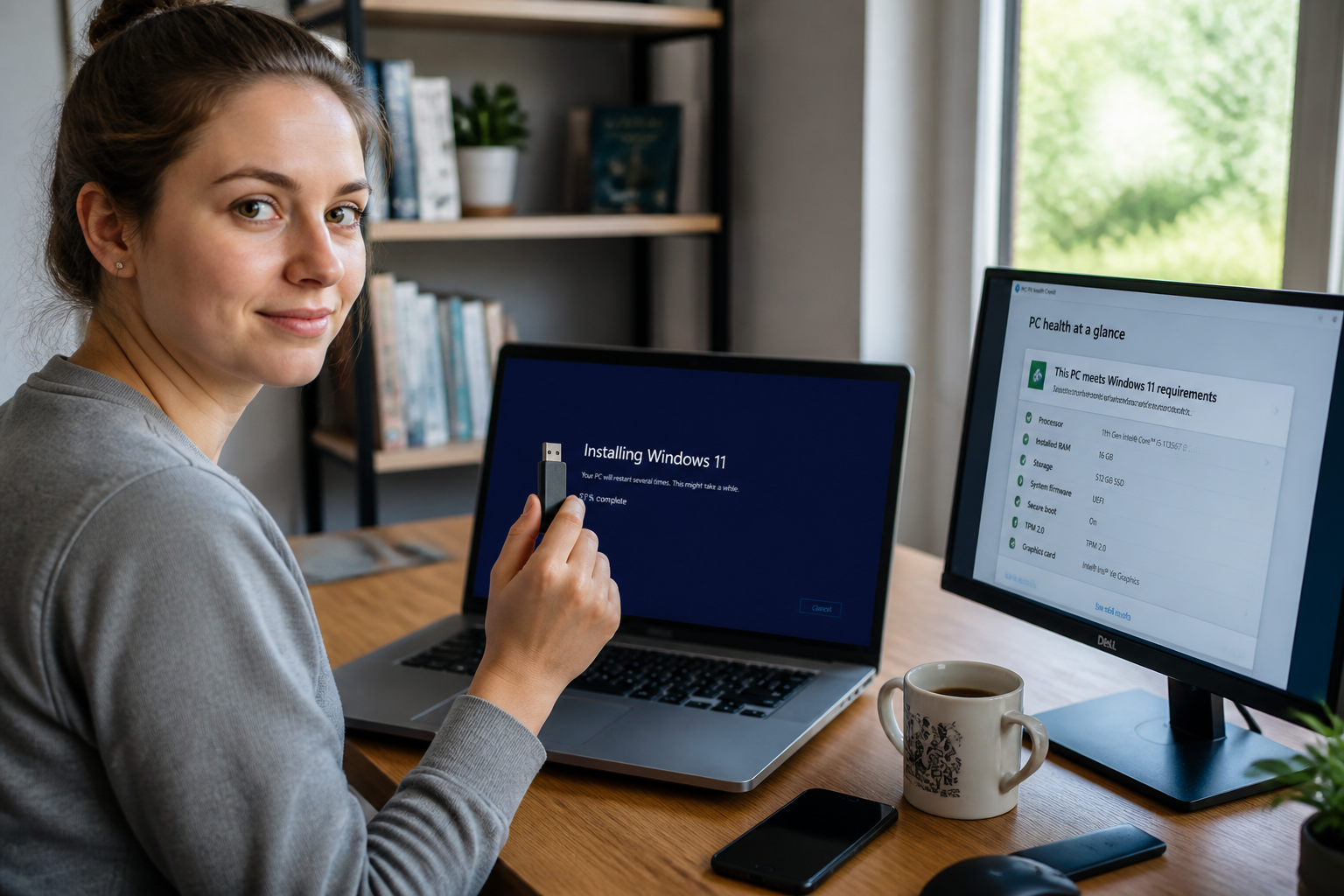
Installer Windows 11 sur un ordinateur, que ce soit pour remplacer un ancien système ou équiper une machine vierge, demande un minimum de préparation. Avant de lancer la procédure, vérifiez que votre PC respecte la configuration minimale exigée par Microsoft : un processeur 64 bits cadencé à 1 GHz avec au moins deux cœurs, 4 Go de RAM, un disque dur ou SSD de 64 Go minimum, une carte graphique compatible DirectX 12 et un firmware UEFI. Le point souvent bloquant reste la puce TPM 2.0, qu'il faut activer dans les paramètres du BIOS ou de l'UEFI avant de commencer. Sans cette puce, l'installeur refusera de poursuivre, sauf à forcer l'installation via des manipulations avancées déconseillées aux débutants.
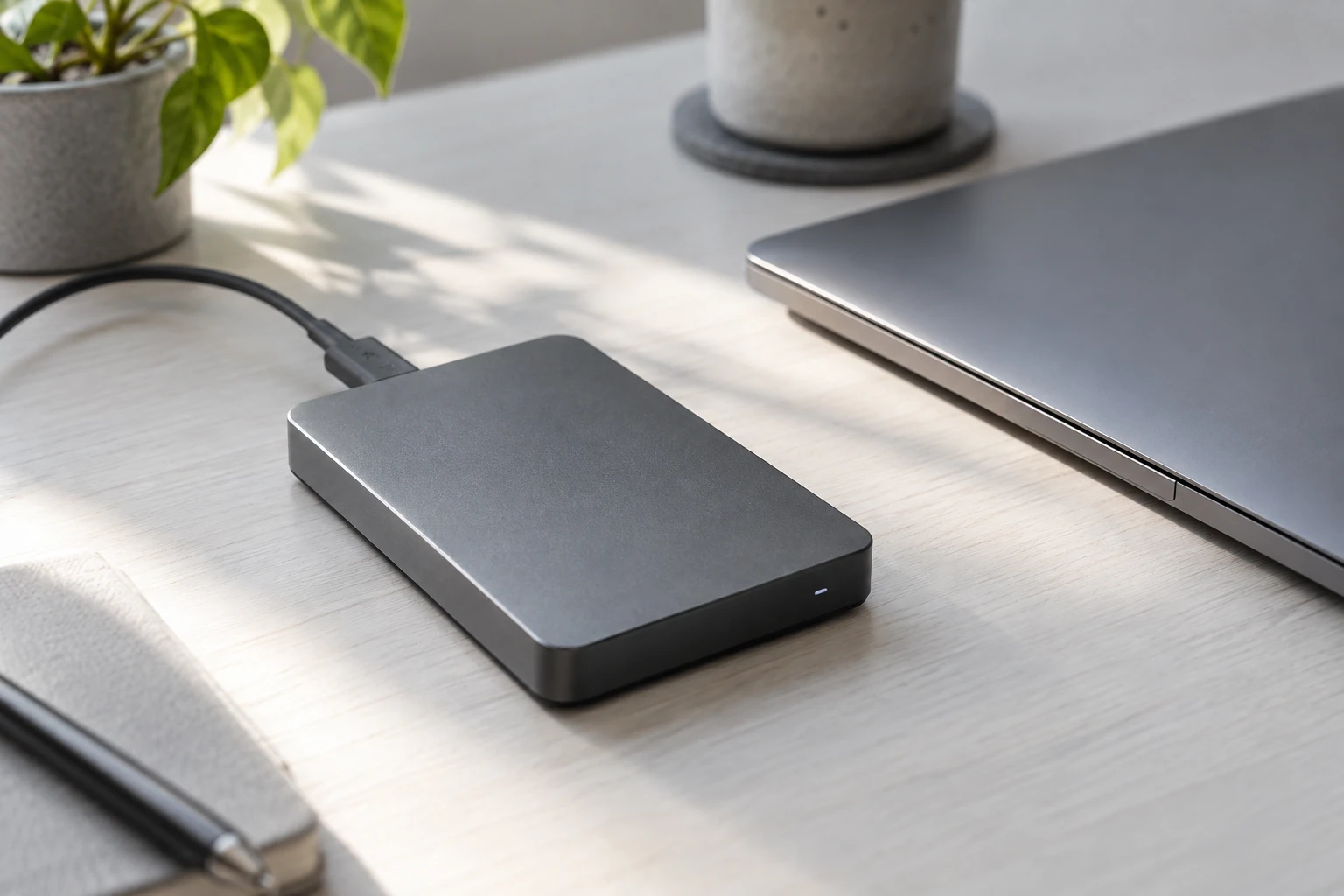
Rassemblez aussi une clé USB d'au moins 8 Go, qui sera entièrement effacée pendant l'opération, et téléchargez l'image ISO de Windows 11 depuis le site officiel de Microsoft. Si vous êtes sous Windows 10, l'application Contrôle d'intégrité du PC, fournie gratuitement par Microsoft, permet de vérifier rapidement si votre matériel est compatible. Enfin, sauvegardez vos fichiers importants sur un disque dur externe ou dans le cloud : une installation propre efface toutes les données présentes sur le disque.
Créer une clé USB d'installation : la méthode pas à pas
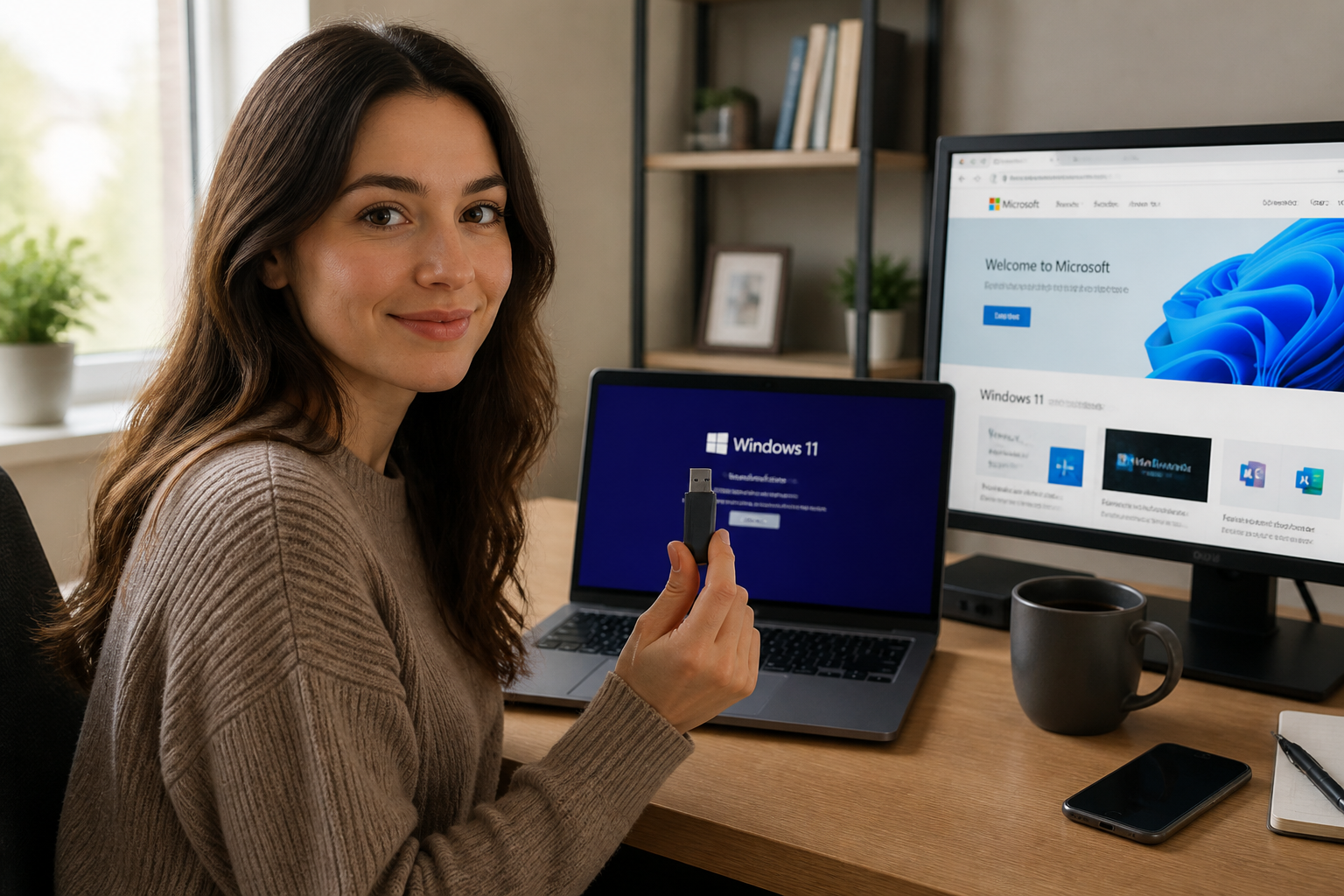
La façon la plus fiable d'installer Windows 11 sur une machine vierge ou de remplacer un ancien système est de passer par une clé USB bootable. Rendez-vous sur le site de Microsoft, dans la section "Création d'un support d'installation". Téléchargez l'outil officiel, lancez-le et acceptez les conditions d'utilisation. L'outil vous propose deux options : créer directement un support pour un autre PC ou télécharger un fichier ISO. Sélectionnez "Disque mémoire flash USB", puis choisissez votre clé dans la liste. L'application formate la clé et copie les fichiers d'installation automatiquement. Comptez quelques minutes, selon la vitesse de votre connexion et de votre clé USB.
Une alternative plus flexible consiste à utiliser un logiciel comme Rufus, qui permet de créer une clé à partir d'un fichier ISO déjà téléchargé. Rufus offre des options supplémentaires, comme la possibilité de contourner certaines vérifications de compatibilité (TPM, RAM) ou de créer un compte local sans connexion Internet. Pour un débutant, l'outil officiel de Microsoft reste le plus simple et le plus sûr. Une fois la clé prête, ne la retirez pas : vous allez démarrer l'ordinateur dessus.
Démarrer l'ordinateur sur la clé USB et lancer l'installation
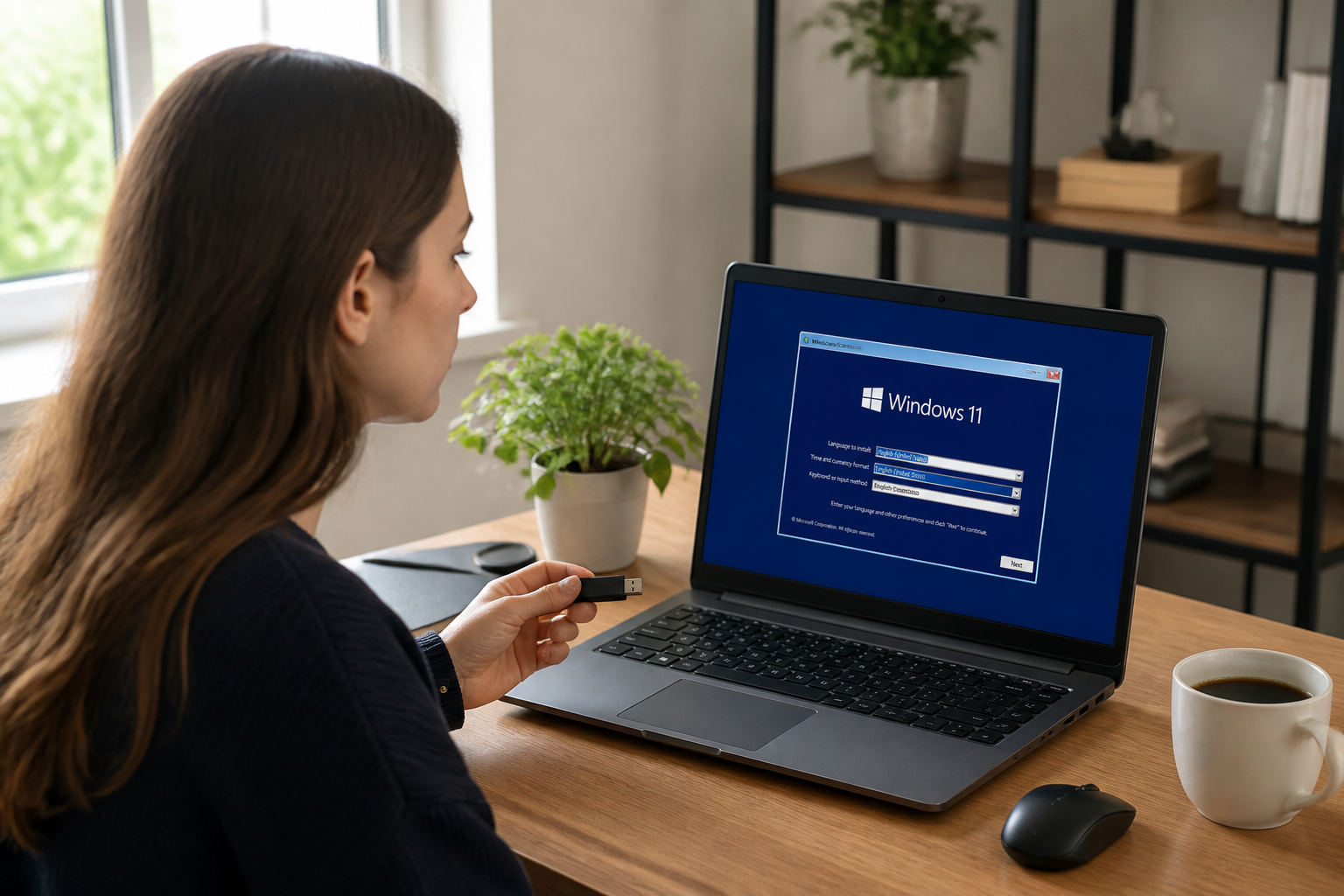
Insérez la clé USB dans un port de l'ordinateur, puis redémarrez la machine. Pendant le démarrage, appuyez sur la touche qui ouvre le menu de démarrage (souvent F2, F12, Suppr ou Échap, selon la marque du PC). Sélectionnez votre clé USB dans la liste qui apparaît, puis validez. L'écran devient noir avec le message "Appuyez sur une touche pour démarrer à partir d'un CD ou DVD". Appuyez immédiatement sur une touche du clavier. Si vous ne le faites pas, l'ordinateur tentera de démarrer sur le disque dur.
L'installeur de Windows 11 s'affiche alors. Choisissez votre langue, votre fuseau horaire et votre méthode de saisie, puis cliquez sur "Installer maintenant". Une fenêtre vous demande votre clé de produit. Si vous avez un PC neuf avec Windows 11 préinstallé, la clé est intégrée dans la carte mère et l'installeur la détecte automatiquement. Si vous possédez une licence Windows 10, 8.1 ou 7, vous pouvez aussi l'utiliser. Sinon, cliquez sur "Je n'ai pas de clé de produit" : Windows 11 s'installera et vous pourrez l'activer plus tard.
Choisir le bon type d'installation
L'étape suivante vous demande quel type d'installation vous souhaitez. Si vous mettez à niveau un Windows existant, choisissez "Mise à niveau". Mais pour une installation propre, qui efface tout et repart de zéro, sélectionnez "Personnalisée : installer uniquement Windows (avancé)". Vous arrivez alors sur la liste des partitions de votre disque dur ou SSD. Sélectionnez chaque partition une par une et cliquez sur "Supprimer" jusqu'à n'avoir plus qu'un espace non alloué. Cette opération efface définitivement toutes les données, d'où l'importance de la sauvegarde préalable. Cliquez ensuite sur "Suivant". Windows 11 crée automatiquement les partitions nécessaires et commence la copie des fichiers.
Paramétrer Windows 11 après l'installation
Une fois les fichiers copiés, l'ordinateur redémarre plusieurs fois. Laissez-le faire : c'est normal. Après quelques minutes, l'écran de configuration initiale apparaît, souvent appelé "OOBE" (Out-Of-Box Experience). Windows 11 vous demande de choisir votre région, votre clavier, puis de vous connecter à un réseau Wi-Fi ou Ethernet.
Vient ensuite la question du compte. Windows 11 vous incite fortement à utiliser un compte Microsoft. Cela permet de synchroniser vos paramètres, vos favoris, vos mots de passe et vos fichiers OneDrive entre plusieurs appareils. Si vous préférez un compte local (sans adresse e-mail), l'option est cachée : en général, il faut cliquer sur "Options de connexion" puis "Compte hors connexion". Sur certaines versions récentes de Windows 11, cette option n'apparaît que si vous débranchez la connexion Internet au moment de l'installation. Une fois le compte configuré, vous pouvez choisir les paramètres de confidentialité (localisation, diagnostics, reconnaissance vocale) et les désactiver si vous le souhaitez.
Activer Windows et installer les pilotes
Après la configuration, vous arrivez sur le bureau. Si vous n'avez pas saisi de clé de produit, un filigrane "Activer Windows" apparaît en bas à droite de l'écran. Vous pouvez entrer votre clé ultérieurement dans Paramètres > Système > Activation. Si votre PC était sous Windows 10 avec une licence numérique, l'activation se fait automatiquement dès la première connexion à Internet.
Windows 11 installe lui-même la plupart des pilotes via Windows Update. Pour vérifier qu'il ne manque rien, ouvrez Paramètres > Windows Update et cliquez sur "Rechercher des mises à jour". Installez toutes les mises à jour proposées, y compris les pilotes optionnels. Si votre carte graphique ou votre carte réseau a des fonctionnalités spécifiques, vous pouvez aussi télécharger les derniers pilotes depuis le site du fabricant.
Les erreurs fréquentes et comment les éviter
Le problème le plus courant chez les débutants est le message "Ce PC ne peut pas exécuter Windows 11" lors du lancement de l'installation. Cela vient souvent d'un TPM désactivé ou d'un processeur non compatible. Avant de vous lancer, vérifiez dans le BIOS que la puce TPM est activée (elle peut s'appeler "PTT" sur Intel ou "fTPM" sur AMD). Si votre PC est ancien, il est possible que la carte mère ne supporte pas le TPM 2.0. Dans ce cas, l'installation officielle est impossible, mais il existe des solutions de contournement via la modification du registre ou avec Rufus. Microsoft déconseille formellement cette approche, car elle peut entraîner des instabilités et l'absence de mises à jour de sécurité.
Autre erreur classique : la clé USB n'est pas reconnue au démarrage. Vérifiez qu'elle est bien formatée en FAT32 et que l'ordinateur est configuré pour démarrer sur un périphérique USB. Certains PC récents exigent de désactiver le "Secure Boot" dans le BIOS pour démarrer sur une clé créée avec Rufus. Enfin, si l'installation semble bloquée à un pourcentage, patientez : la copie des fichiers peut prendre plusieurs minutes, surtout sur un disque dur mécanique. Ne coupez jamais l'alimentation pendant cette phase.
Mettre à jour depuis Windows 10 : une alternative plus simple
Si vous êtes déjà sous Windows 10 et que votre ordinateur est compatible, la mise à niveau vers Windows 11 via Windows Update est la méthode la plus simple. Ouvrez Paramètres > Mise à jour et sécurité > Windows Update, puis cliquez sur "Rechercher des mises à jour". Si Windows 11 est disponible pour votre appareil, un message "Windows 11 est prêt" apparaît avec un bouton "Télécharger et installer". Cliquez dessus, acceptez les termes de la licence, et laissez l'ordinateur faire le reste. Il redémarrera plusieurs fois et vous retrouverez vos fichiers, applications et paramètres intacts.
Cette méthode ne fonctionne que si toutes les conditions sont remplies : Windows 10 version 2004 ou ultérieure, compte Microsoft, espace disque suffisant et compatibilité matérielle. Si le bouton n'apparaît pas, l'application Contrôle d'intégrité du PC vous indiquera ce qui bloque. Contrairement à une installation propre, la mise à jour conserve vos données, mais elle peut aussi conserver des fichiers système obsolètes qui ralentissent la machine à long terme. Pour un PC ancien, une installation propre est souvent préférable.
Microsoft recommande de vérifier la compatibilité de votre PC avec l'outil Contrôle d'intégrité avant toute installation de Windows 11, et de ne pas forcer l'installation sur un matériel non supporté.
Et si votre PC n'est pas compatible ? Les limites à connaître
Si votre ordinateur a plus de cinq ans, il est probable qu'il n'ait pas de puce TPM 2.0 ou que son processeur ne soit pas dans la liste officielle de Microsoft. Dans ce cas, vous avez trois options. La première est de rester sous Windows 10, qui reste supporté jusqu'en octobre 2025. La deuxième est de remplacer la carte mère ou le processeur, une solution coûteuse et technique. La troisième est de forcer l'installation de Windows 11 en contournant les vérifications, via Rufus ou en modifiant le registre pendant l'installation. Cette dernière option est déconseillée : vous risquez de ne plus recevoir les mises à jour de sécurité et de rencontrer des plantages. Pour un usage professionnel ou si vous manipulez des données sensibles, mieux vaut éviter ce contournement.
Si vous optez pour une installation forcée, sachez que Microsoft a clairement indiqué que les appareils non compatibles ne sont pas éligibles aux mises à jour. Vous pouvez toujours les installer manuellement, mais le risque de bug est réel. Pour un usage familial ou sur un PC secondaire, certains utilisateurs s'en contentent, mais ce n'est pas une solution pérenne. Si vous êtes en pleine reconversion professionnelle et que vous avez besoin d'un environnement stable pour suivre une formation d'éducateur spécialisé en 1 an ou pour devenir formateur pour adultes avec le Greta, privilégiez un matériel compatible pour éviter les mauvaises surprises.
Avant de prendre une décision, posez-vous la question : avez-vous vraiment besoin de Windows 11 ? Le système apporte un nouveau design, des fonctionnalités de productivité comme les Snap Layouts, et une meilleure gestion des jeux avec DirectStorage. Mais si votre usage se limite à la navigation web, à la bureautique et au streaming, Windows 10 fait encore parfaitement l'affaire. L'installation de Windows 11 ne devient une nécessité que si vous achetez un nouveau logiciel ou un jeu qui l'exige, ou si vous voulez profiter des toutes dernières fonctionnalités de sécurité. Dans le cas contraire, attendre encore un an ou deux ne vous fera pas perdre grand-chose.