La question revient à chaque notification : faut-il sauter sur la nouvelle version d'iOS ou attendre ? Les utilisateurs d'iPhone sont souvent partagés entre la peur d'un bug et l'envie d'avoir les dernières fonctionnalités. La réponse est nuancée. Installer une mise à jour, c'est d'abord corriger des failles de sécurité. Apple publie régulièrement des correctifs pour des vulnérabilités qui, si elles ne sont pas colmatées, exposent vos données personnelles. Mais une mise à jour, ce peut aussi être une version qui ralentit un modèle plus ancien ou qui consomme plus de batterie. Le bon réflexe : ne pas installer le jour même de la sortie, attendre quelques jours pour voir remonter les retours d'expérience, mais ne pas repousser indéfiniment. Une version obsolète de plusieurs mois est un risque inutile.
Avant de lancer l'installation, quelles précautions prendre ?
Le piège le plus fréquent, c'est de lancer une mise à jour sans vérifier deux ou trois choses basiques. Résultat : l'iPhone s'éteint en plein processus parce que la batterie est trop faible, ou la connexion Wi-Fi coupe au milieu du téléchargement. Voici ce qu'il faut vérifier avant de toucher à quoi que ce soit.
Brancher l'iPhone sur secteur
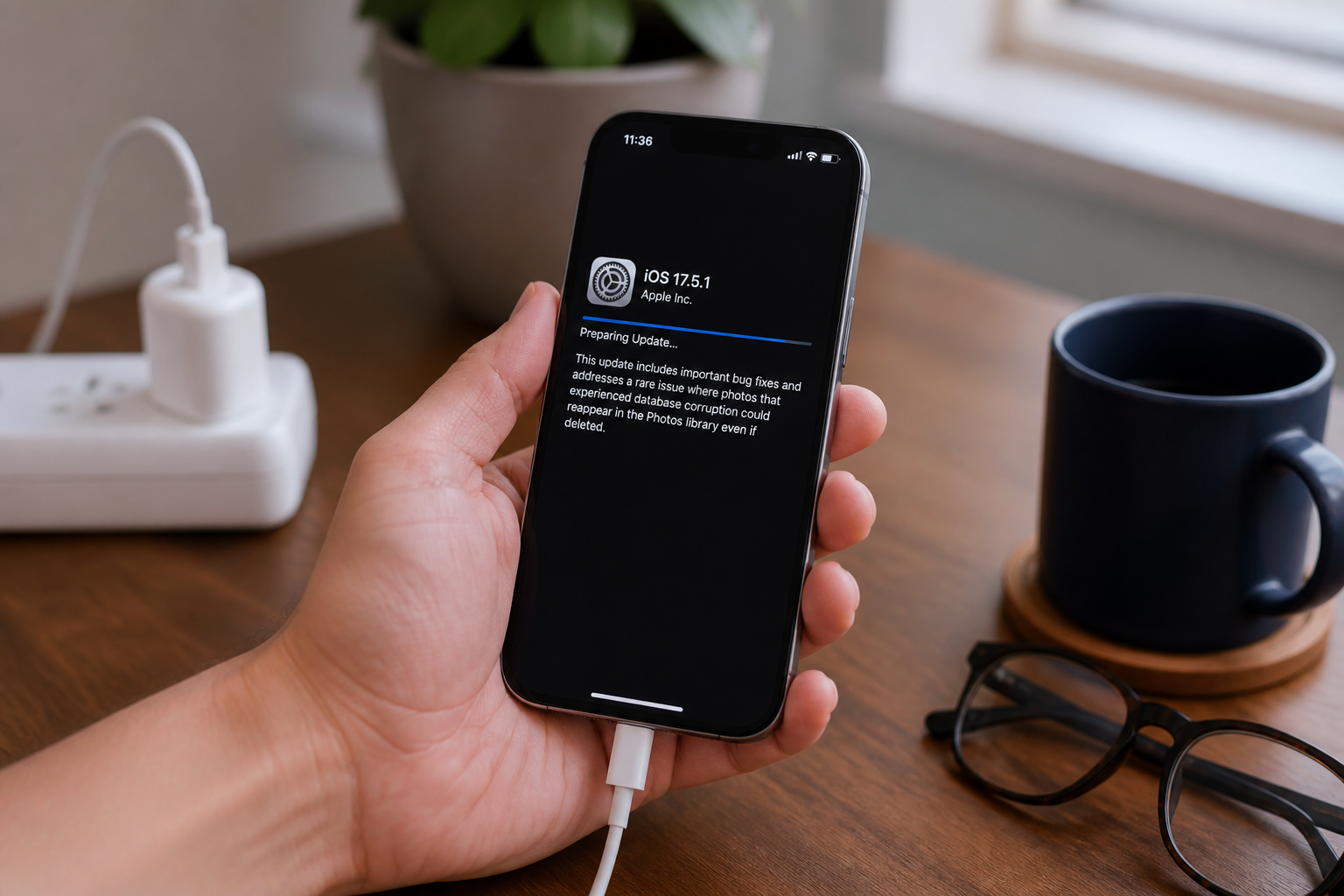
Une mise à jour peut prendre plusieurs minutes, voire plus d'une demi-heure selon la taille du fichier et la vitesse de votre connexion. Si la batterie est à 30 %, le risque de panne sèche est réel. Branchez l'appareil sur une source d'alimentation, même si la batterie est pleine. C'est la première règle, et pourtant beaucoup l'oublient.
Se connecter à un réseau Wi-Fi stable
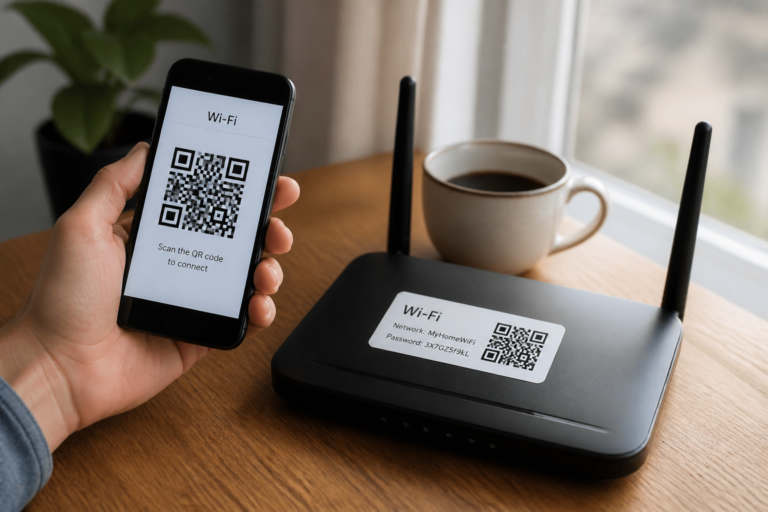
Les mises à jour iOS pèsent souvent plusieurs gigaoctets. Les télécharger via le réseau mobile (4G/5G) n'est pas possible par défaut, et ce n'est pas une bonne idée : les données mobiles sont moins stables, et le fichier pourrait être corrompu. Assurez-vous d'être connecté à un réseau Wi-Fi fiable. Si vous utilisez un VPN ou un proxy, désactivez-le temporairement, car ces connexions peuvent bloquer l'accès aux serveurs de mise à jour d'Apple.
Sauvegarder ses données
Une mise à jour qui échoue, ça arrive rarement, mais ça arrive. Un problème lors de l'installation peut forcer une restauration complète de l'appareil, et sans sauvegarde, vous perdez tout. La sauvegarde peut se faire sur iCloud ou sur un ordinateur (Mac avec Finder, ou PC avec iTunes). C'est une étape que les utilisateurs sautent souvent par flemme, et qu'ils regrettent ensuite.
Comment lancer la mise à jour depuis l'iPhone ?
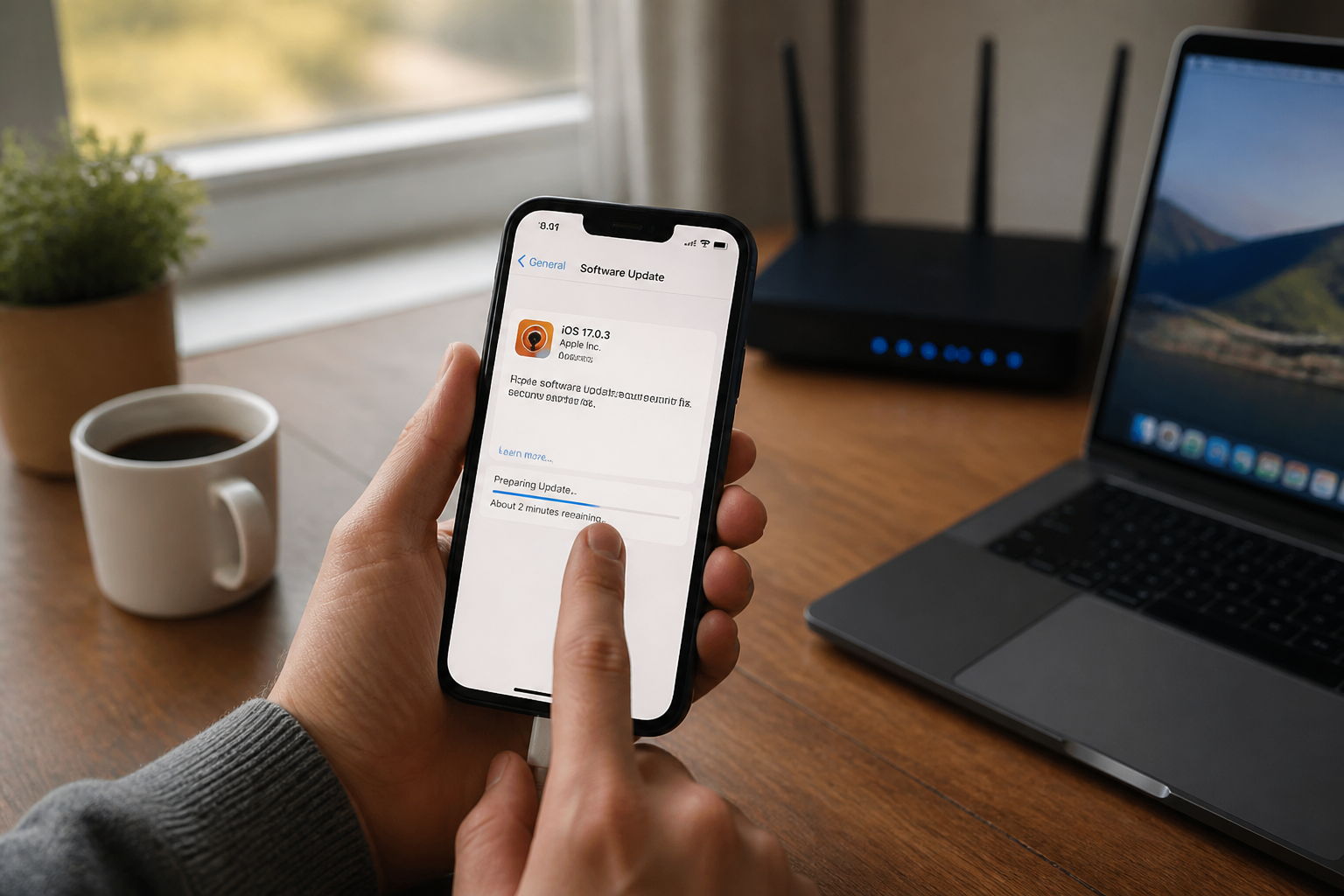
La méthode sans fil est la plus simple et la plus répandue. Pas besoin d'ordinateur, tout se fait depuis l'appareil. Voici les étapes exactes.
- Ouvrez l'application Réglages (l'icône grise avec des engrenages).
- Touchez Général, puis Mise à jour logicielle.
- L'écran affiche la version actuelle d'iOS installée. Si une mise à jour est disponible, elle apparaît avec un bouton Télécharger et installer.
- Touchez ce bouton. Vous devrez peut-être entrer votre code d'accès.
- L'iPhone commence à télécharger la mise à jour. Une fois le téléchargement terminé, il vous propose d'installer. Confirmez.
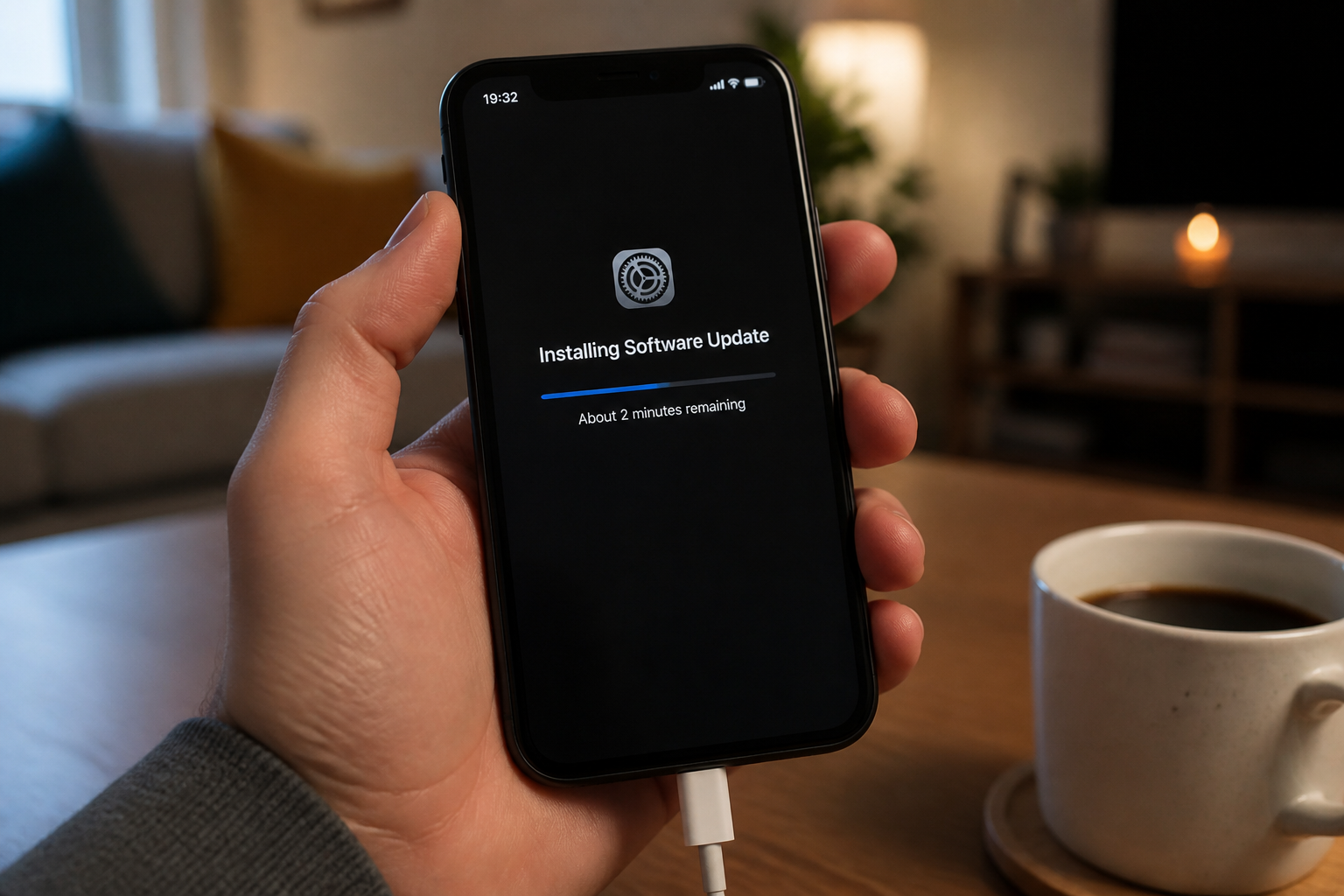
- L'appareil redémarre et affiche une barre de progression. Ne touchez à rien pendant cette phase.
Si plusieurs mises à jour sont proposées (par exemple iOS 18 et une mise à jour de sécurité mineure), l'iPhone vous laisse choisir. Dans le doute, prenez la plus récente. Si vous préférez installer uniquement le correctif de sécurité, sélectionnez la version correspondante.
Que faire si le bouton "Télécharger et installer" ne s'affiche pas ?
Parfois, la mise à jour n'apparaît pas tout de suite. Cela peut venir d'un serveur Apple saturé, surtout le jour de la sortie. Attendez quelques heures et réessayez. Si le problème persiste, vérifiez que votre iPhone est compatible avec la version proposée. Apple publie une liste des appareils compatibles à chaque sortie. Un iPhone 6s, par exemple, ne pourra pas installer iOS 19.
Et si l'iPhone manque d'espace ?
C'est le problème le plus cité par les utilisateurs, et l'un des plus frustrants. Vous téléchargez la mise à jour, mais au moment de l'installer, l'iPhone vous dit qu'il n'y a pas assez de place. Apple a prévu une solution : iOS peut supprimer temporairement certaines applications pour libérer de l'espace. Si un message vous propose cette option, touchez Continuer. Les apps supprimées sont automatiquement réinstallées une fois la mise à jour terminée. Vous ne perdez pas vos données, juste le temps de téléchargement.
Si vous préférez gérer vous-même l'espace, vous pouvez supprimer manuellement des fichiers : vidéos, photos, podcasts téléchargés, jeux volumineux. Vérifiez dans Réglages > Général > Stockage iPhone ce qui prend le plus de place. Les messages avec pièces jointes sont souvent un bon premier coup de balai.
Mettre à jour avec un ordinateur : quand et comment ?
La méthode sans fil fonctionne dans 95 % des cas. Mais il y a des situations où passer par un ordinateur est plus sûr, voire indispensable. Par exemple :
- Votre iPhone ne détecte pas la mise à jour alors qu'elle est disponible.
- La connexion Wi-Fi est trop lente ou instable.
- L'appareil est bloqué sur une version antérieure et refuse de passer en OTA (over-the-air).
- Vous voulez effectuer une restauration complète avec réinstallation du système.
La procédure diffère selon votre ordinateur.
| Type d'ordinateur | Logiciel à utiliser | Action |
|---|---|---|
| Mac avec macOS Catalina ou ultérieur | Finder | Branchez l'iPhone, ouvrez Finder, sélectionnez l'appareil dans la barre latérale, puis cliquez sur Rechercher une mise à jour. |
| Mac avec macOS Mojave ou antérieur | iTunes | Branchez l'iPhone, ouvrez iTunes, sélectionnez l'appareil, puis cliquez sur Rechercher une mise à jour. |
| PC Windows | iTunes | Même procédure : branchez, ouvrez iTunes, sélectionnez l'appareil, puis Rechercher une mise à jour. |
L'avantage de cette méthode : le fichier est téléchargé sur l'ordinateur, ce qui évite de saturer la mémoire de l'iPhone. L'inconvénient : il faut avoir un ordinateur à portée et un câble Lightning (ou USB-C selon le modèle).
Activer les mises à jour automatiques : le geste qui change tout
Si vous en avez assez de surveiller les notifications, il existe une option pour que l'iPhone s'occupe de tout. Une fois activée, l'appareil télécharge et installe les mises à jour pendant la nuit, à condition d'être branché et connecté au Wi-Fi. Vous recevez une notification avant l'installation, ce qui vous permet de la reporter si nécessaire.
Pour activer cette option :
- Allez dans Réglages > Général > Mise à jour logicielle.
- Touchez Mises à jour automatiques.
- Activez Installation automatique. Si vous préférez télécharger sans installer tout de suite, activez seulement Téléchargement automatique (l'option n'apparaît que si vous désactivez l'installation automatique).
Il y a une nuance importante : les mises à jour de sécurité et les fichiers système peuvent être traités séparément. Dans le même écran, sous la section Mises à jour de sécurité et fichiers système, vous pouvez activer l'installation automatique de ces correctifs urgents. C'est recommandé, car ces mises à jour sont souvent petites et ne changent pas la version majeure d'iOS. Elles corrigent des failles sans impacter les performances ou l'interface.
Les erreurs fréquentes et comment les éviter
Même en suivant les étapes, des problèmes peuvent survenir. Voici les plus courants et ce qu'il faut faire.
La mise à jour ne se télécharge pas. Vérifiez votre connexion Wi-Fi. Redémarrez la box ou passez en mode avion puis désactivez-le. Si le problème persiste, redémarrez l'iPhone (appui long sur le bouton latéral et un bouton de volume, puis glisser pour éteindre).
Un message d'erreur apparaît pendant l'installation. Notez le code ou le message exact. Les causes possibles : espace insuffisant, serveur Apple saturé, ou fichier corrompu. Dans ce cas, supprimez la mise à jour téléchargée (Réglages > Général > Stockage iPhone > trouver la mise à jour dans la liste et la supprimer), puis recommencez le téléchargement.
L'iPhone reste bloqué sur l'écran "Apple" après le redémarrage. C'est rare, mais ça arrive. Branchez l'iPhone sur un ordinateur, ouvrez Finder ou iTunes, et mettez l'appareil en mode de récupération (appuyer rapidement sur Volume+, puis Volume-, puis maintenir le bouton latéral jusqu'à voir l'écran du mode récupération). L'ordinateur proposera de restaurer l'iPhone. Vous perdrez les données non sauvegardées.
Faut-il activer les mises à jour automatiques ou rester maître du jeu ?
La réponse dépend de votre rapport à la technologie. Si vous voulez ne pas y penser et garantir une sécurité maximale, activez l'installation automatique. C'est le choix le plus rationnel pour la majorité des utilisateurs. Si vous préférez garder le contrôle, par exemple pour éviter une version qui pourrait ralentir votre appareil, désactivez l'installation automatique mais continuez à surveiller les mises à jour de sécurité. Les correctifs urgents peuvent être installés séparément sans changer la version d'iOS.
Un dernier point : n'installez jamais une version bêta d'iOS sur votre iPhone principal. Les bêtas sont instables, consomment plus de batterie et peuvent faire planter des applications. Réservez-les à un appareil de test si vous voulez découvrir les nouveautés en avant-première. Pour un usage quotidien, les versions finales sont les seules à utiliser.