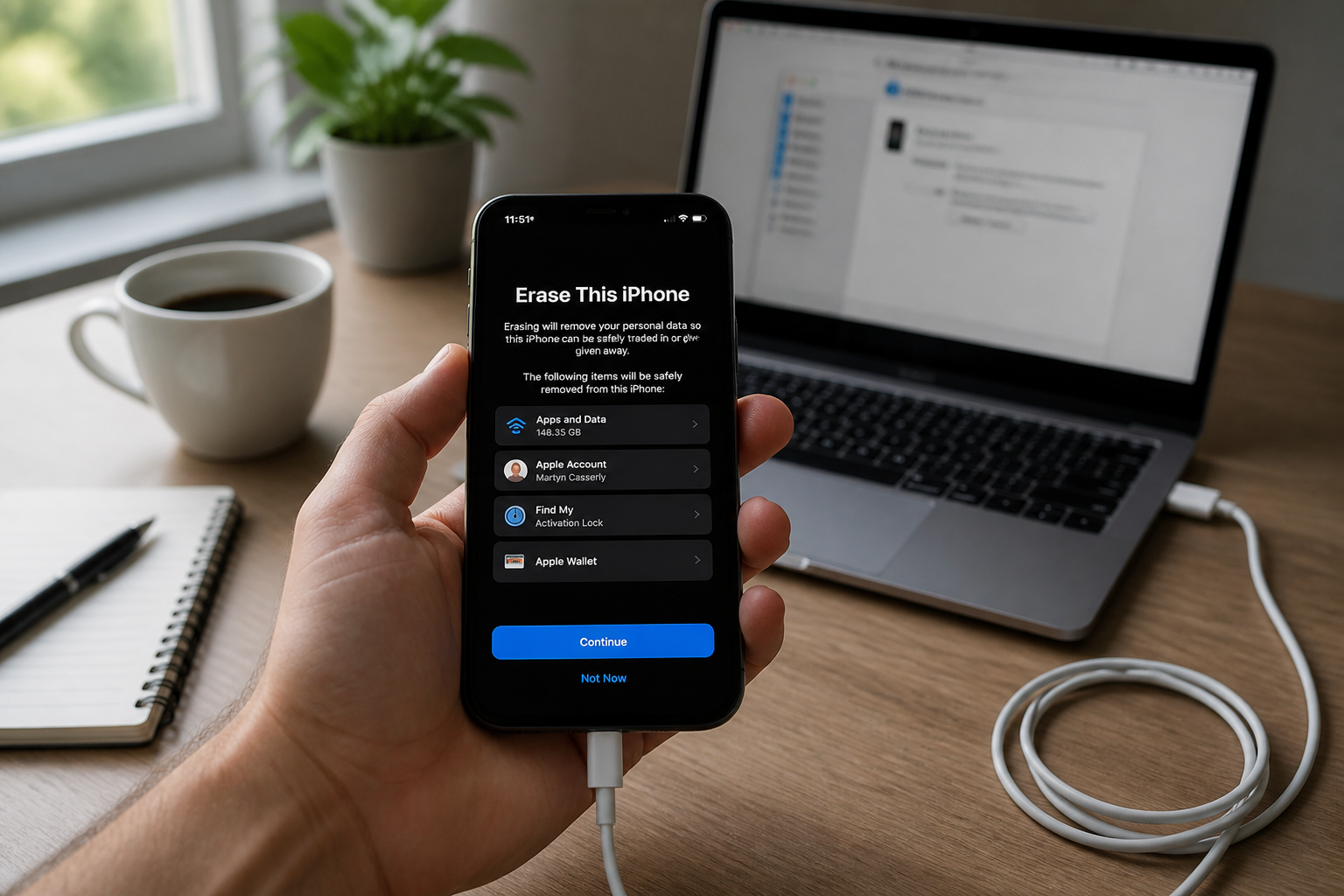
Un iPhone qui rame, un bug qui revient sans cesse, une batterie qui se vide sans raison apparente, ou tout simplement l’envie de revendre l’appareil. La réinitialisation est souvent la solution, à condition de ne pas la prendre à la légère. Car une fois lancée, l’opération est définitive : photos, messages, applis, identifiants enregistrés, tout disparaît. Le piège, c’est de croire qu’il suffit de taper sur "Effacer contenu et réglages" pour que tout soit réglé. En réalité, la méthode à choisir dépend de votre situation précise, et surtout de l’état de votre téléphone. Voici comment ne pas se tromper.
Quand faut-il vraiment réinitialiser son iPhone ?
Tout le monde n’a pas besoin de remettre son iPhone à zéro. Si vous cherchez juste à gagner un peu de mémoire, un bon tri des applis et des photos fera l’affaire. En revanche, la réinitialisation devient utile dans quatre cas précis : un bug logiciel qui résiste aux redémarrages, une lenteur persistante après avoir vidé le cache, la préparation d’une vente ou d’un don, ou encore un oubli du code d’accès après plusieurs tentatives infructueuses. Ne la lancez jamais pour un simple ralentissement passager : le jeu n’en vaut pas la chandelle si vous n’avez pas sauvegardé.
Les trois méthodes pour réinitialiser, de la plus simple à la plus radicale
Depuis les Réglages : la méthode recommandée
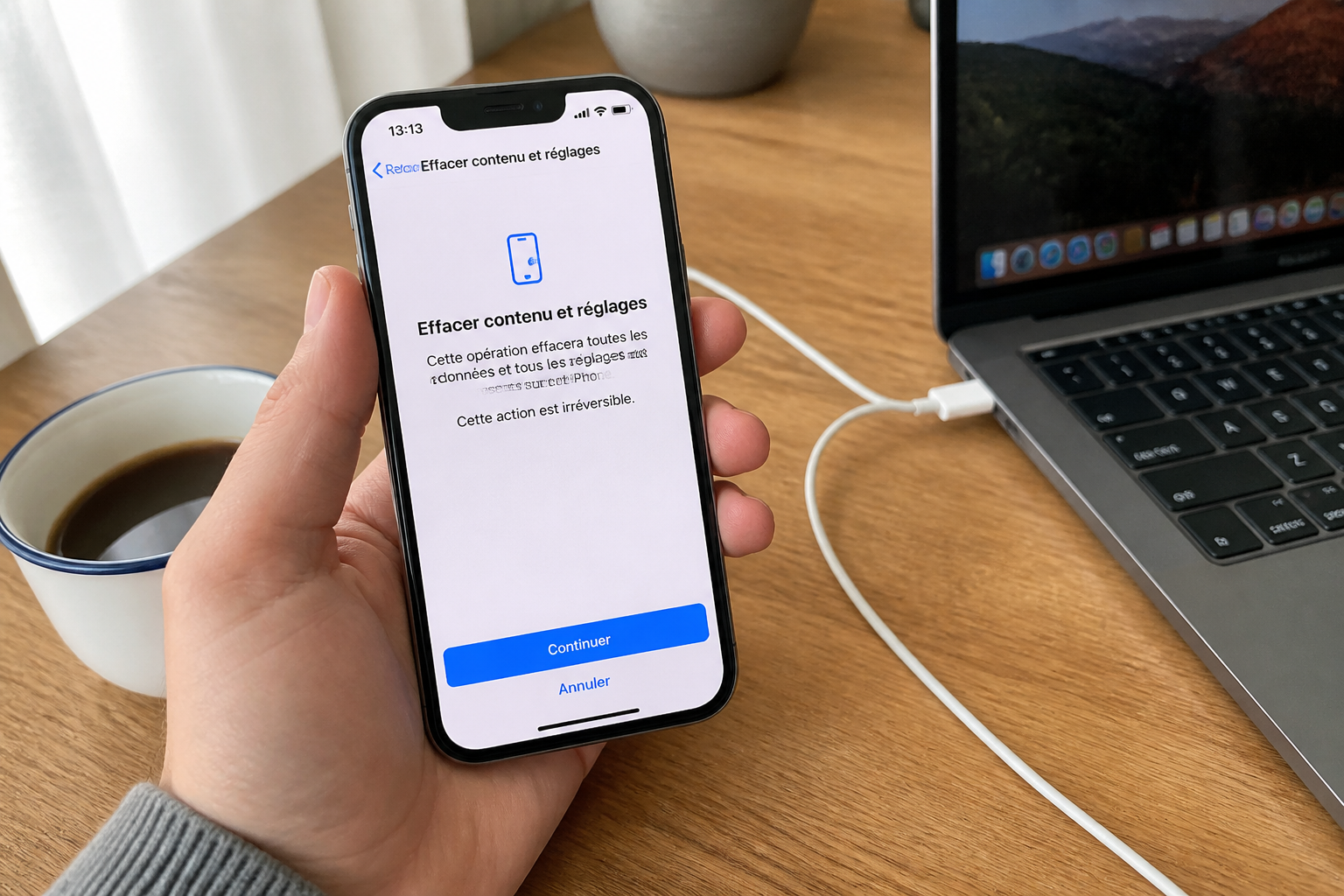
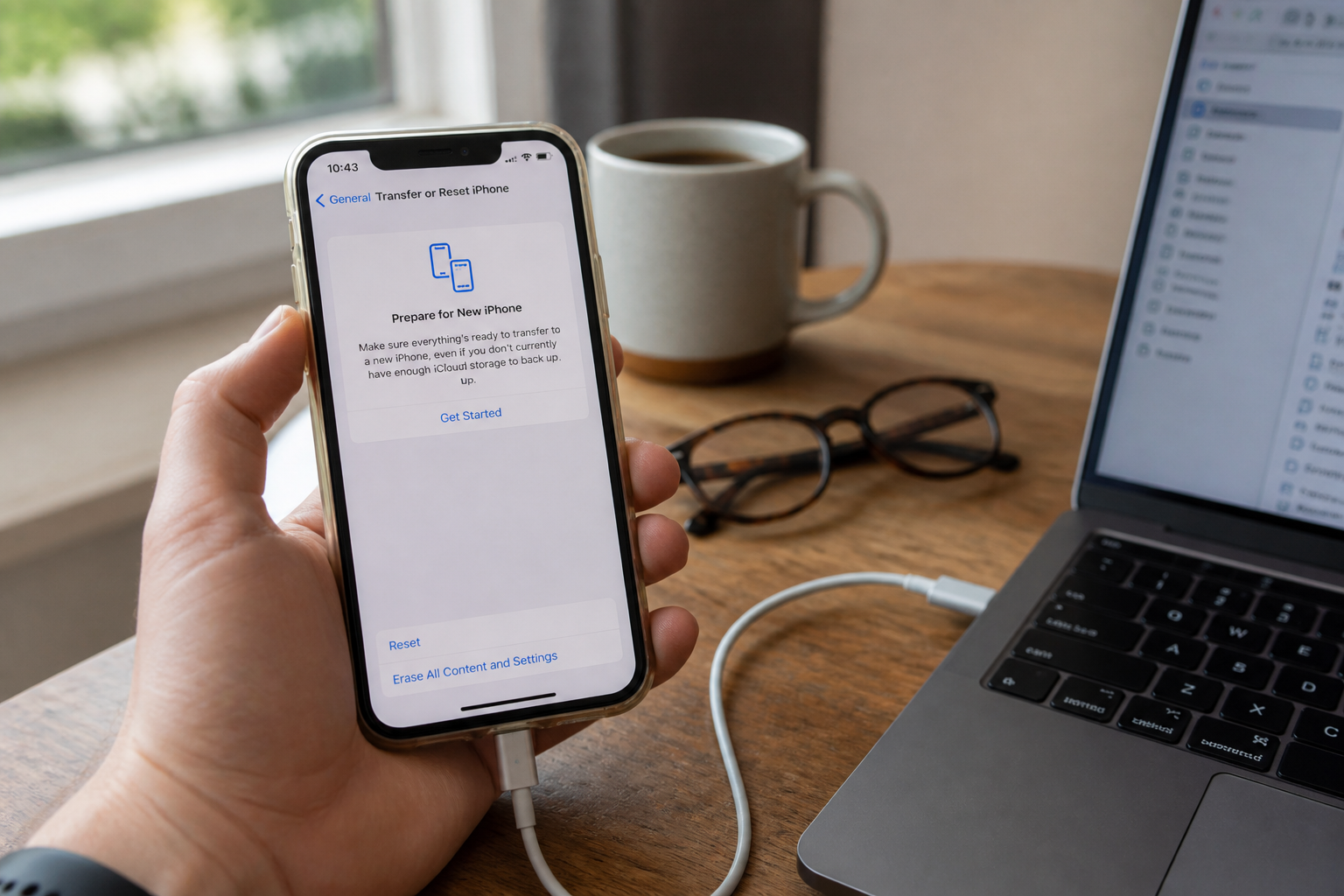
C’est la voie la plus propre et la plus rapide quand l’iPhone fonctionne encore normalement. Allez dans Réglages > Général > Transférer ou réinitialiser l’iPhone, puis tapez sur "Effacer contenu et réglages". L’appareil vous demandera votre code d’accès, puis votre identifiant Apple pour désactiver le verrouillage d’activation. Comptez entre 5 et 15 minutes selon la quantité de données. Cette méthode préserve la possibilité de réactiver l’iPhone plus tard sans complication, ce qui est idéal avant une vente.
Avec un ordinateur via Finder ou iTunes
Si l’écran tactile ne répond plus ou que l’iPhone plante en boucle, passez par un Mac ou un PC. Branchez l’appareil avec un câble, ouvrez le Finder (macOS Catalina et versions ultérieures) ou iTunes (anciens Mac et Windows), sélectionnez l’iPhone dans la barre latérale, puis cliquez sur "Restaurer l’iPhone". Cette méthode efface tout et réinstalle la dernière version d’iOS, ce qui peut corriger des corruptions système que la simple suppression des réglages ne touche pas. Le téléchargement du firmware (environ 4 à 6 Go) prend quelques minutes, puis la restauration s’achève par un redémarrage automatique.
Le mode de récupération pour les cas extrêmes
Quand l’iPhone ne s’allume plus ou reste bloqué sur le logo Apple, vous n’avez pas le choix : il faut passer en mode récupération (DFU pour les plus techniques). La combinaison de boutons varie selon le modèle. Sur un iPhone 8 ou plus récent, appuyez brièvement sur Volume +, puis Volume -, maintenez le bouton latéral 10 secondes, puis branchez le câble sans relâcher le bouton. L’écran reste noir, mais l’ordinateur détecte l’appareil en mode restauration. Attention : cette manipulation est la plus intrusive. Elle efface tout, y compris les paramètres système de bas niveau. Ne l’utilisez qu’en dernier recours, quand les deux autres méthodes ont échoué.
L’étape que tout le monde oublie : sauvegarder avant d’effacer
C’est le conseil le plus répété, et pourtant c’est celui qui est le plus souvent négligé. Une réinitialisation complète est irréversible. Si vous n’avez pas de copie de vos données, elles sont perdues à jamais. Deux options s’offrent à vous :
- Sauvegarde iCloud : allez dans Réglages > votre nom > iCloud > Sauvegarde iCloud, puis appuyez sur "Sauvegarder maintenant". L’iPhone doit être connecté au Wi-Fi. Les 5 Go gratuits d’iCloud suffisent rarement pour une sauvegarde complète si vous avez beaucoup de photos ou d’applis. Dans ce cas, passez par un ordinateur.
- Sauvegarde via ordinateur : branchez l’iPhone, ouvrez le Finder ou iTunes, cliquez sur "Sauvegarder maintenant". Cette copie est stockée localement, sans limite de taille. Elle est plus fiable si vous prévoyez de restaurer un jour l’intégralité de votre appareil.
Ne vous fiez pas à une sauvegarde partielle. Vérifiez la date et l’heure de la dernière sauvegarde avant de lancer l’effacement. Rien de plus bête que de se rendre compte après coup que la copie date de trois mois.
Réinitialiser un iPhone sans code d’accès : possible, mais sous conditions
Depuis iOS 15.2, Apple a ajouté une option qui permet d’effacer l’appareil sans connaître le code d’accès, à condition d’avoir une connexion Wi-Fi stable et de connaître son identifiant Apple (adresse e-mail et mot de passe). Dans Réglages, allez dans Général > Transférer ou réinitialiser l’iPhone, puis suivez les instructions. Cette méthode est pratique si vous avez oublié votre code, mais elle ne fonctionne pas si l’iPhone est verrouillé par un précédent propriétaire (verrouillage d’activation). Dans ce cas, seul le mode récupération via ordinateur peut débloquer la situation, et encore, il faudra fournir l’identifiant Apple d’origine.
Les erreurs fréquentes qui transforment une réinitialisation en cauchemar
La première erreur est de croire qu’une réinitialisation partielle (Réglages > Général > Réinitialiser > Réinitialiser tous les réglages) efface les données personnelles. Elle ne supprime que les préférences système, pas les photos, messages ou applis. Si vous vendez l’iPhone, cette option est insuffisante : l’acheteur pourrait retrouver vos informations. La seconde erreur est de débrancher l’iPhone pendant la restauration. Une coupure peut endommager le système et rendre l’appareil inutilisable, au point de nécessiter une intervention en réparation. Enfin, beaucoup oublient de désactiver Localiser mon iPhone avant la réinitialisation via ordinateur. Sans cette étape, le Finder ou iTunes refusera de lancer la restauration.
Réinitialiser à distance depuis iCloud : utile en cas de perte ou de vol
Si vous avez perdu votre iPhone ou qu’il a été volé, vous pouvez l’effacer à distance depuis iCloud.com. Connectez-vous avec votre identifiant Apple, allez dans Localiser mon iPhone, sélectionnez l’appareil concerné, puis cliquez sur "Effacer l’iPhone". Cette opération supprime toutes les données et désactive le verrouillage d’activation, ce qui empêche quiconque de réutiliser le téléphone sans votre mot de passe. Attention : une fois effacé, vous ne pourrez plus le localiser. Si vous espérez encore le retrouver, mieux vaut d’abord activer le mode Perdu, qui verrouille l’écran avec un message de contact, sans effacer les données.
Après la réinitialisation : que faire de l’iPhone ?
Une fois l’effacement terminé, l’iPhone redémarre sur l’écran de configuration initiale, comme à sa sortie d’usine. Si vous comptez le revendre, ne le reconfigurez pas avec votre compte. Laissez-le sur l’écran "Bonjour" pour que l’acheteur puisse le configurer lui-même. Si vous le gardez, vous pouvez restaurer vos données depuis la sauvegarde iCloud ou celle de l’ordinateur. Mais profitez-en pour faire le tri : n’importez pas les applis inutiles ou les fichiers obsolètes qui ont causé les bugs initiaux. Une réinitialisation est aussi l’occasion de repartir sur une base saine, sans accumuler les mêmes erreurs.
Le vrai point de vigilance, c’est le verrouillage d’activation. Si vous vendez l’iPhone sans avoir déconnecté votre identifiant Apple dans Réglages, l’acheteur se retrouvera avec un appareil bloqué, et vous devrez passer par le support Apple pour le déverrouiller. Avant toute cession, allez dans Réglages > votre nom > Localiser mon iPhone et désactivez-la. C’est le geste qui garantit que la réinitialisation a bien été faite proprement, et que vous ne serez pas embêté six mois plus tard par un message de l’acheteur.