Vous partagez votre abonnement Netflix avec plusieurs personnes, et certains profils ne servent plus. Ou vous voulez simplement faire le ménage dans la liste des utilisateurs. La manipulation est rapide, à condition de savoir où cliquer. Contrairement à la résiliation de l'abonnement, supprimer un profil n'a aucun impact sur votre facture ni sur les autres profils. Voici comment procéder sans perdre de temps, que vous soyez sur ordinateur, sur mobile ou sur une application.
Supprimer un profil Netflix depuis un navigateur (ordinateur)
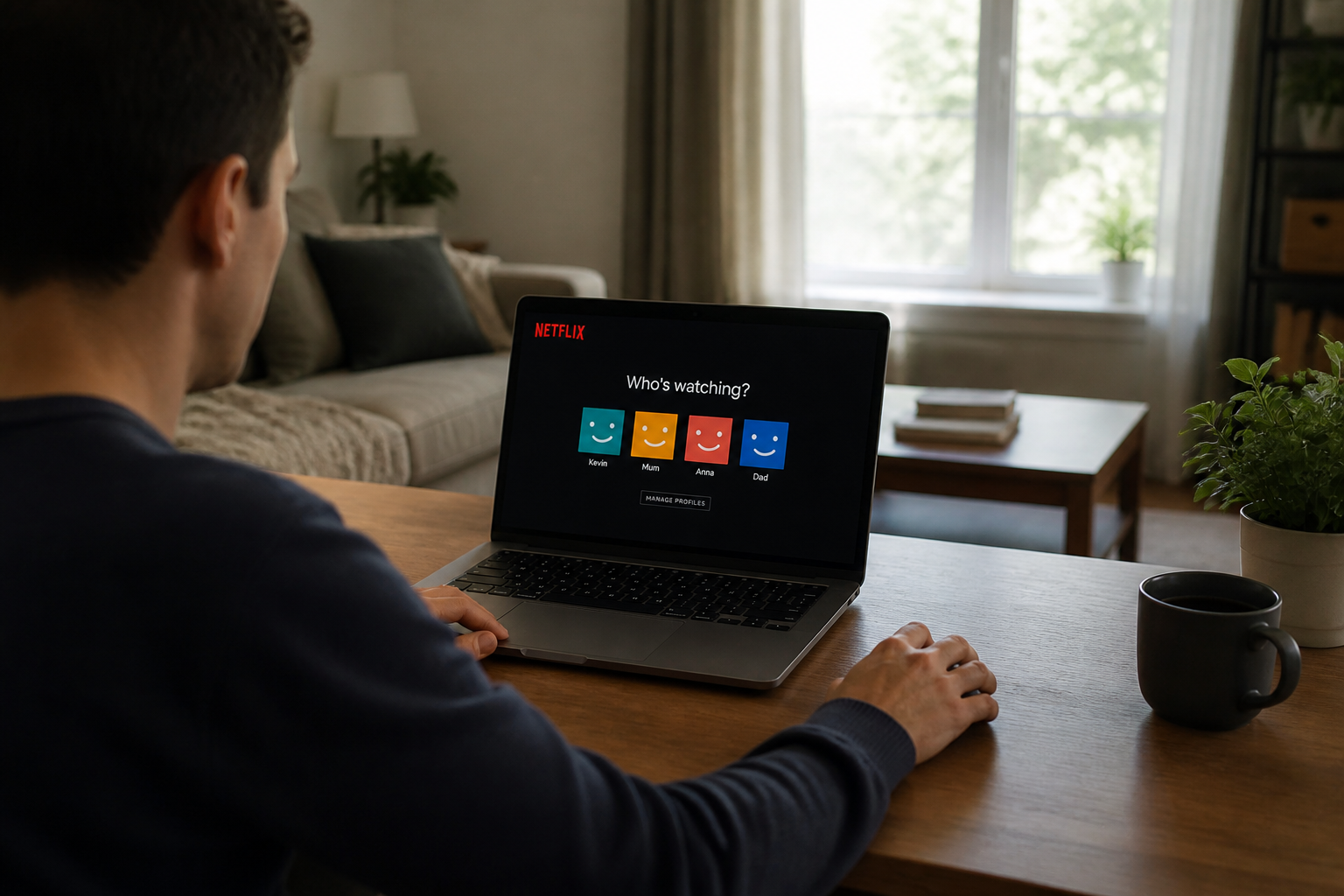
C'est la méthode la plus directe, celle qui fonctionne sur tous les systèmes d'exploitation. Connectez-vous à votre compte Netflix depuis n'importe quel navigateur (Chrome, Firefox, Safari, Edge). Une fois connecté, vous arrivez sur l'écran de sélection des profils, celui qui affiche les avatars des utilisateurs.
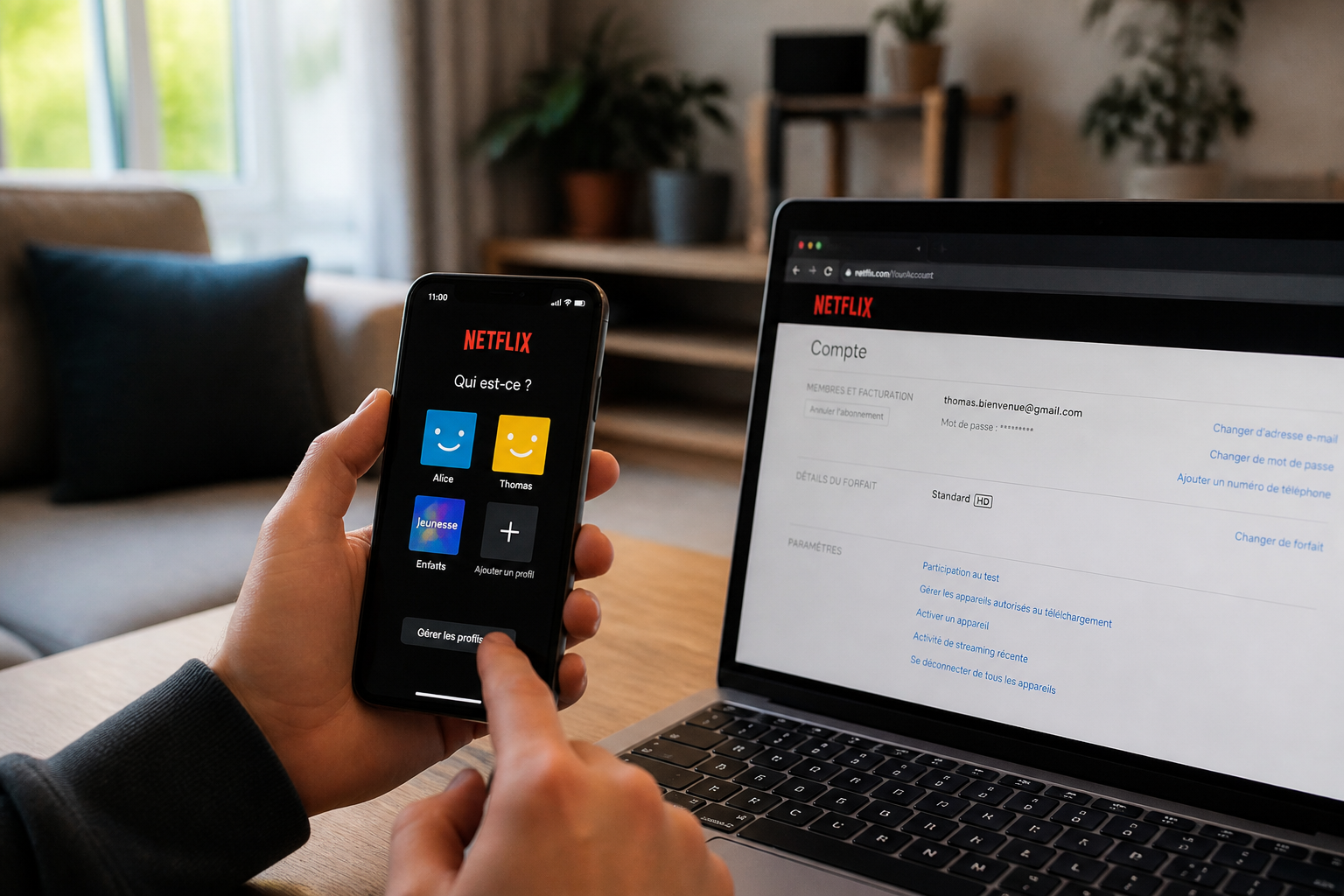
Cliquez sur le bouton Gérer les profils, généralement situé en bas de cet écran. Si vous êtes déjà sur la page d'accueil, cliquez sur votre avatar en haut à droite, puis sur "Gérer les profils" dans le menu déroulant. Une icône en forme de crayon apparaît sur chaque profil.
Sélectionnez le profil que vous souhaitez supprimer. Dans la fenêtre qui s'ouvre, descendez en bas de la page et cliquez sur Supprimer le profil. Une fenêtre de confirmation s'affiche : cliquez à nouveau sur "Supprimer" pour valider. Le profil disparaît immédiatement de la liste. Vous pouvez ensuite cliquer sur "Terminé" pour revenir à l'accueil.
Supprimer un profil Netflix depuis l'application mobile (Android, iPhone)
L'application mobile propose le même parcours, mais les libellés des menus changent légèrement selon la version. Ouvrez l'application Netflix et connectez-vous. Depuis l'écran d'accueil, appuyez sur Mon Netflix en bas à droite (ou sur votre avatar selon la version).
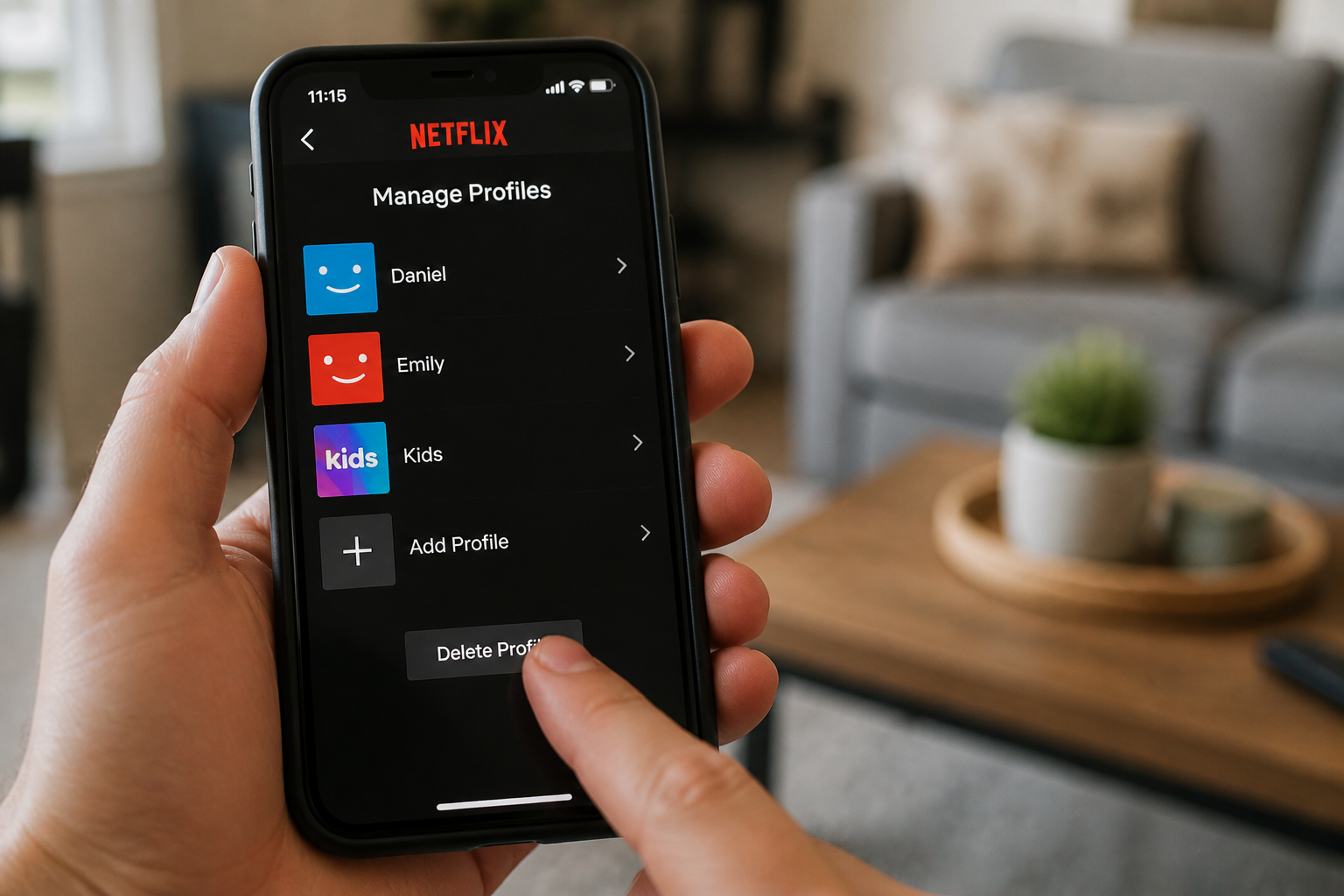
Appuyez sur l'icône des trois traits horizontaux en haut à droite, puis sélectionnez Gérer les profils à côté du symbole en forme de crayon. La liste des profils s'affiche. Appuyez sur celui que vous voulez supprimer. En bas de la page de modification, vous trouvez le bouton "Supprimer le profil". Confirmez en appuyant une seconde fois sur "Supprimer".
À savoir : sur certaines versions de l'application, l'option "Gérer les profils" peut être directement accessible depuis l'écran de sélection des profils, sans passer par le menu déroulant. Si vous ne trouvez pas le bouton, vérifiez que votre application est à jour.
Supprimer un profil Netflix depuis une Smart TV, une console ou un décodeur
Les téléviseurs connectés, les PlayStation, Xbox et les box Internet (Orange, Free, SFR, Bouygues) ont une interface plus limitée. La suppression d'un profil y est souvent impossible directement. Si vous utilisez majoritairement votre TV pour regarder Netflix, la solution la plus fiable reste de passer par votre ordinateur ou votre smartphone via un navigateur.
Une fois la suppression effectuée depuis un navigateur, le changement se synchronise automatiquement sur tous vos appareils. Il peut y avoir un délai de quelques minutes à quelques heures selon les appareils, mais le profil supprimé n'apparaîtra plus à l'écran de sélection.
Que faire si vous ne trouvez pas l'option "Supprimer le profil" ?
Plusieurs raisons peuvent expliquer cette absence. La plus fréquente : vous tentez de supprimer le profil principal, celui qui est associé au titulaire du compte. Netflix ne permet pas de supprimer ce profil. Vous pouvez le renommer ou changer son avatar, mais pas le supprimer. Si vous voulez vraiment vous en débarrasser, vous devez résilier l'abonnement, ce qui supprime tous les profils.
Autre cas : votre abonnement est actuellement suspendu ou impayé. Certaines fonctionnalités de gestion des profils sont alors désactivées. Régularisez votre situation, puis réessayez.
Enfin, si vous utilisez une application obsolète ou un navigateur très ancien, l'interface peut ne pas afficher correctement les options. Mettez à jour l'application ou changez de navigateur.
Différence entre supprimer un profil, résilier l'abonnement et effacer l'historique
Ces trois actions sont souvent confondues. Voici ce qu'il faut retenir :
- Supprimer un profil : efface un utilisateur et tout son historique de visionnage, ses recommandations et sa liste "Ma liste". Les autres profils ne sont pas affectés. L'abonnement continue.
- Résilier l'abonnement : annule votre compte à la fin de la période de facturation en cours. Tous les profils sont supprimés. Vous pouvez vous réabonner dans les dix mois qui suivent sans perdre vos préférences. Passé ce délai, le compte est définitivement effacé.
- Effacer l'historique : masque les films ou séries regardés sur un profil spécifique. Cela réinitialise partiellement les recommandations, mais le profil reste actif. Vous pouvez masquer titre par titre ou tout l'historique d'un profil en une seule fois depuis la page "Compte" > "Profils et contrôle parental" > "Historique".
| Action | Effet sur les autres profils | Impact sur l'abonnement | Récupération possible |
|---|---|---|---|
| Supprimer un profil | Aucun | Aucun | Non (perte définitive des données du profil) |
| Résilier l'abonnement | Tous les profils sont supprimés | Arrêt à la fin de la période payée | Oui, dans les 10 mois (réabonnement) |
| Effacer l'historique | Aucun | Aucun | Oui, en regardant à nouveau un titre |
Un conseil pratique : avant de supprimer un profil, vérifiez si vous ne préférez pas simplement en transférer le contenu vers un autre profil. Netflix propose une option de transfert de profil, utile si la personne quitte votre foyer mais souhaite conserver son historique et ses recommandations sur un nouveau compte.
Erreurs fréquentes à éviter
La plus courante : confondre "supprimer le profil" et "annuler l'abonnement". En cliquant sur "Annuler l'abonnement" dans les paramètres du compte, vous résiliez tout l'abonnement, pas seulement un profil. Si votre objectif est simplement de retirer un utilisateur, restez dans la section "Gérer les profils".
Autre erreur : croire que supprimer un profil efface automatiquement l'historique de visionnage sur les autres profils. Chaque profil a son propre historique. La suppression d'un profil n'affecte que celui-ci.
Enfin, ne supprimez pas un profil si vous souhaitez simplement masquer quelques titres gênants dans l'historique. Dans ce cas, allez dans "Compte" > "Profils et contrôle parental" > "Historique" et masquez les titres un par un. C'est plus précis et cela évite de perdre les recommandations personnalisées du profil.
Et si vous voulez vraiment supprimer votre compte Netflix ?
Si vous ne souhaitez plus du tout utiliser Netflix, la procédure est différente. Connectez-vous, cliquez sur votre avatar, allez dans "Compte", puis cliquez sur "Annuler l'abonnement". Confirmez. L'abonnement reste actif jusqu'à la fin de la période déjà payée. Passé ce délai, vous ne pouvez plus accéder au service.
Netflix conserve votre compte pendant dix mois après la résiliation. Si vous vous réabonnez dans cet intervalle, vos profils, votre historique et vos préférences sont restaurés. Passé ce délai, le compte est définitivement supprimé. Si vous voulez accélérer cette suppression, contactez le service client par email.
Pour les personnels de l'Éducation nationale, la gestion des comptes académiques peut nécessiter des démarches spécifiques. Par exemple, si vous utilisez une boîte mail académique Amiens pour gérer votre abonnement, sachez que la procédure de suppression de profil reste identique, mais la réinitialisation du mot de passe peut passer par votre messagerie académique Poitiers si vous avez changé d'académie. De même, les enseignants de l'académie de Lyon peuvent accéder à leurs paramètres via Iprof Lyon pour gérer les comptes associés à leur messagerie professionnelle.
La décision à prendre : avant de supprimer un profil, posez-vous la question de son utilité réelle. Un profil inactif ne coûte rien et n'encombre pas votre interface. Le supprimer n'offre aucun avantage financier. En revanche, si vous voulez repartir de zéro sur les recommandations ou si le profil est devenu obsolète, la suppression est la solution la plus propre. Dans le cas contraire, un simple effacement de l'historique suffit souvent à retrouver des suggestions pertinentes sans perdre la configuration du profil.