L'assistant Google, souvent appelé "Ok Google" ou "Hey Google", est accessible sur la quasi-totalité des smartphones actuels. Sur un appareil Android, il suffit généralement d'appuyer longuement sur le bouton d'accueil pour démarrer une conversation. Vous pouvez aussi prononcer la commande vocale "Hey Google" pour l'activer, même lorsque l'écran est verrouillé. Assurez-vous simplement que les applications Google et Google Play sont à jour sur votre appareil.
Sur iPhone ou iPad, la marche à suivre est un peu différente. L'assistant n'est pas natif comme Siri : il faut d'abord télécharger l'application Assistant Google sur l'App Store. Une fois installée, vous pouvez l'activer en disant "Ok Google" ou "Dis Google", ou en appuyant sur l'icône micro. L'application fonctionne sur tous les appareils équipés d'iOS 11 ou d'une version plus récente. Notez que l'assistant est aussi intégré à l'application Google sur iPhone, ce qui évite d'ouvrir une app dédiée pour chaque requête.
Que peut-on demander à l'assistant vocal au quotidien ?
Les possibilités sont vastes, mais certaines commandes reviennent plus souvent que d'autres. Voici les catégories d'actions les plus utiles dans la vie de tous les jours.
Gérer son organisation personnelle
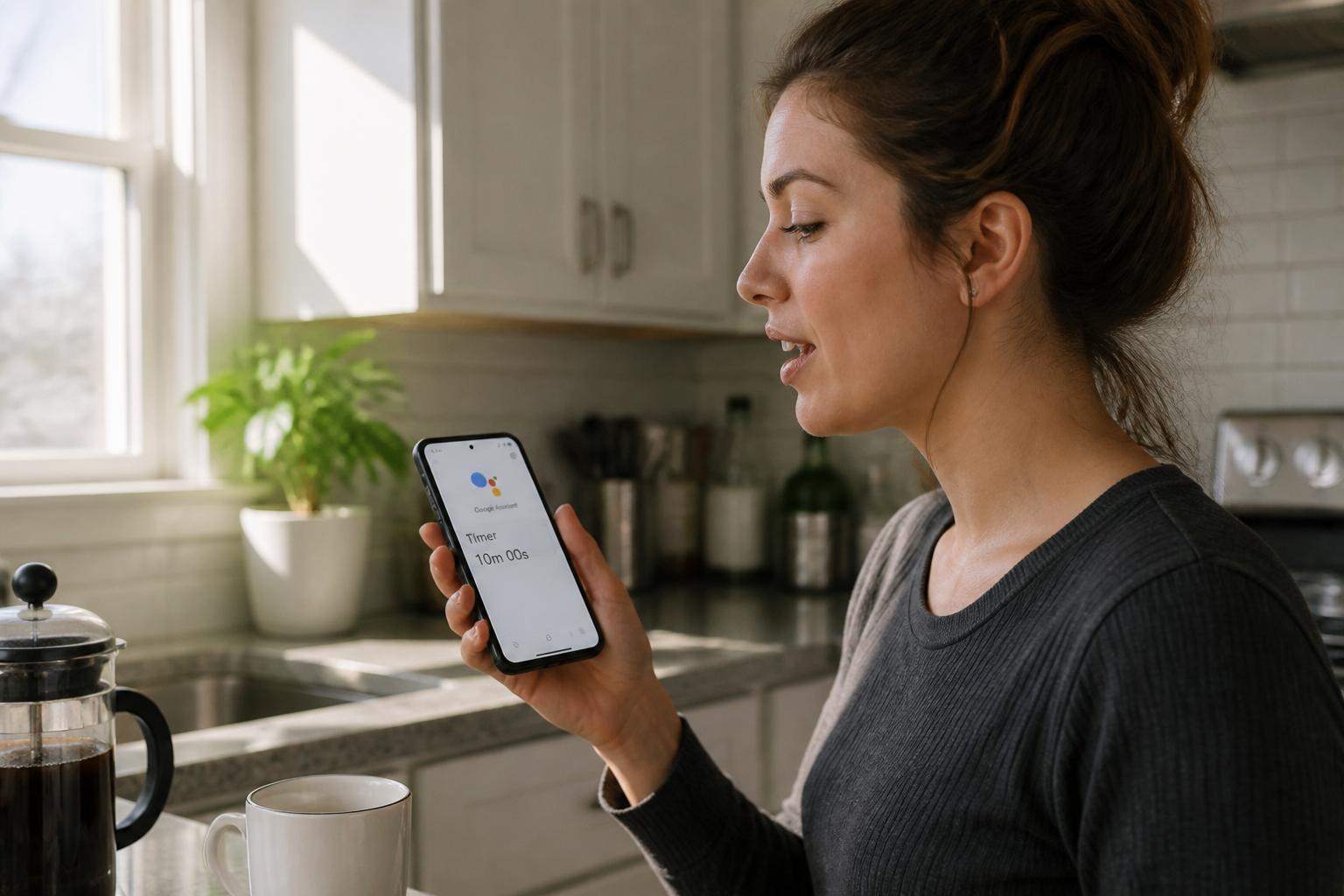
L'assistant peut remplacer une partie des manipulations manuelles sur votre téléphone. Vous pouvez lui demander de programmer un minuteur ("Lance un minuteur de 12 minutes"), de créer une alarme pour le lendemain matin à 7h, ou encore d'ajouter un rendez-vous à votre agenda. La fonction de rappel est pratique : "Rappelle-moi de prendre mon chéquier demain matin" fonctionne sans avoir à ouvrir l'application de notes.
Communiquer sans toucher l'écran
Les commandes vocales sont utiles en voiture ou quand on a les mains occupées. Vous pouvez dire "Appelle Mamie" ou "Envoie un message à Maman". L'assistant peut aussi lire vos derniers SMS à voix haute et vous permettre d'y répondre sans décrocher les yeux de la route. Cette fonction est particulièrement appréciée pour les appels entrants : il suffit de dire "Réponds à l'appel".
Lancer des contenus multimédias
Vous pouvez demander à l'assistant de lancer une chanson précise sur Spotify ("Lance Billie Jean de Michael Jackson"), d'ouvrir Netflix et de diffuser une série ("Lance Stranger Things sur Netflix"), ou encore de régler le volume ("Augmente le volume de 20 %"). Ces commandes évitent de naviguer dans les menus des applications.
Obtenir des informations instantanées
L'assistant répond à des questions factuelles : "Quel âge a Brad Pitt ?", "Quel est le temps de cuisson du riz ?", "Donne-moi le résultat de 86 divisé par 4". Il peut aussi donner la météo du jour, indiquer le chemin vers la poste ou l'heure d'ouverture de la piscine la plus proche. Pour les amateurs de sport, la commande "Donne-moi le score du match d'hier soir" fonctionne pour la plupart des grandes compétitions.
Comment activer la commande vocale sur Android et iPhone ?
La procédure diffère légèrement selon le système d'exploitation. Voici un tableau récapitulatif des étapes principales.
| Action | Sur Android | Sur iPhone / iPad |
|---|---|---|
| Activation de base | Appui long sur le bouton d'accueil ou dire "Hey Google" | Ouvrir l'app Assistant Google et dire "Ok Google" ou appuyer sur l'icône micro |
| Configuration initiale | Vérifier que Google et Google Play sont installés | Télécharger l'application sur l'App Store (iOS 11 minimum) |
| Requête écrite | Appuyer sur l'icône clavier après avoir activé l'assistant | Appuyer sur l'icône clavier dans l'application |
| Utilisation écran verrouillé | Possible par défaut | Possible selon les réglages de sécurité de l'appareil |
Quelles sont les limites et les erreurs fréquentes avec l'assistant vocal ?
L'assistant Google n'est pas infaillible. La reconnaissance vocale peut échouer dans les environnements bruyants ou si vous parlez trop vite. Un accent prononcé ou un mot rare peut aussi poser problème. Pour éviter les frustrations, parlez distinctement et attendez un court instant après avoir dit "Hey Google" avant d'énoncer votre demande.
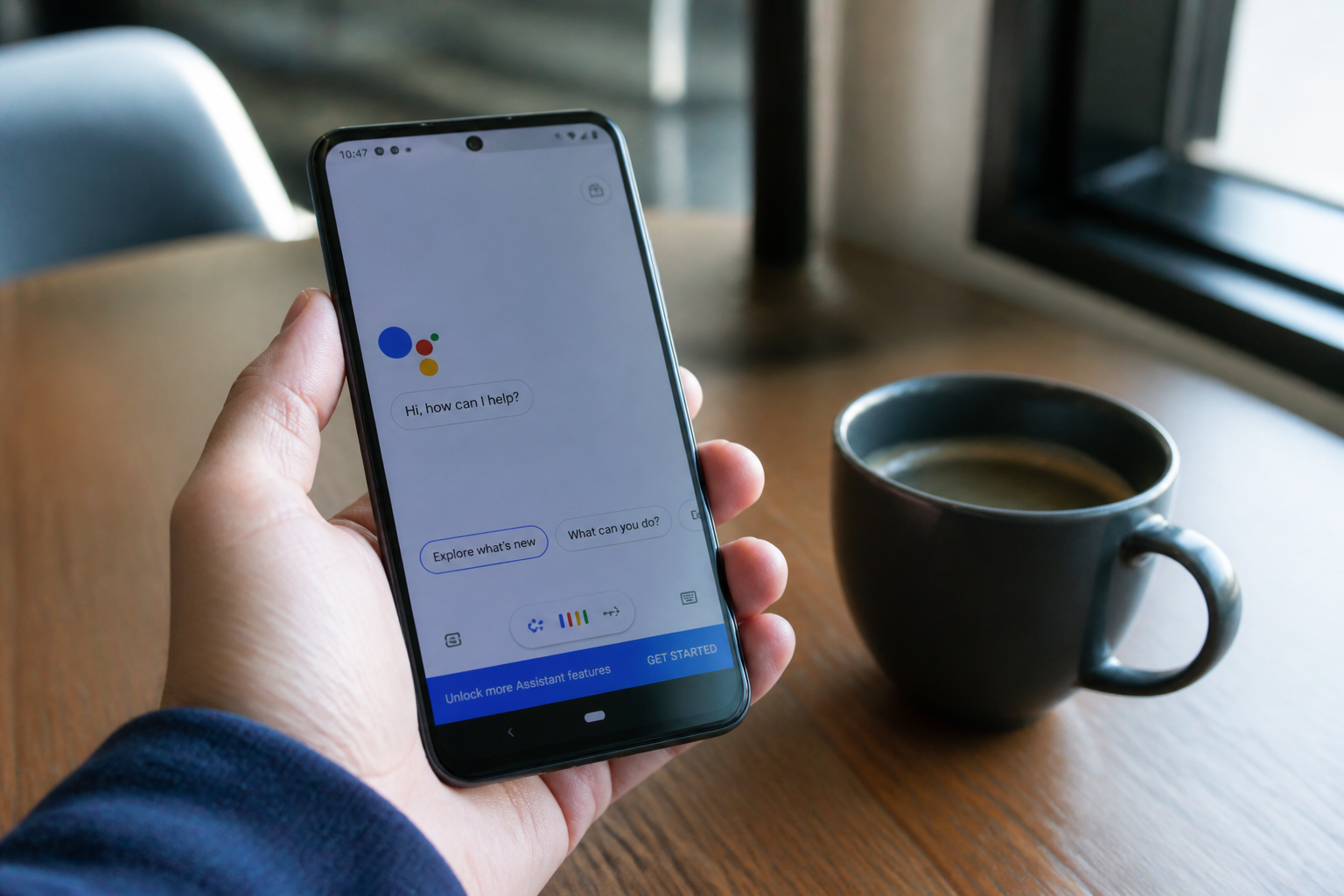
Autre point de vigilance : l'assistant ne répond pas toujours correctement aux questions complexes ou ambiguës. Si vous demandez "Quel est le meilleur restaurant près de chez moi ?", il risque de vous donner une liste générique plutôt qu'un avis personnalisé. Pour les requêtes précises, formulez votre question de manière claire : "Donne-moi le chemin jusqu'à la poste" fonctionne mieux que "Où est la poste ?".
Enfin, sachez que l'assistant peut parfois mal interpréter une commande et lancer une action non souhaitée. Par exemple, "Rappelle-moi de prendre mon chéquier" pourrait être compris comme un appel téléphonique si vous oubliez le mot "rappelle-moi" dans son contexte. Un coup d'œil rapide à l'écran pour confirmer l'action avant qu'elle ne soit exécutée reste une bonne habitude.
Comment personnaliser l'assistant pour un usage quotidien efficace ?
Pour tirer le meilleur parti de l'assistant, prenez le temps de le configurer. Vous pouvez définir vos applications par défaut (par exemple, Spotify pour la musique, Waze pour la navigation). Dans les paramètres de l'assistant, il est aussi possible d'activer ou désactiver les réponses vocales, de choisir la langue et d'ajouter des appareils connectés pour la domotique.
Si vous possédez des objets connectés comme des ampoules ou un thermostat, les commandes "Allume la lumière" ou "Baisse le chauffage à 19°C" deviennent possibles. Pour cela, il faut d'abord associer vos appareils à l'application Google Home. L'assistant peut aussi créer des routines : par exemple, une routine "Bonsoir" qui éteint les lumières, baisse le chauffage et lance une playlist relaxante, le tout avec une seule commande vocale.
Enfin, n'oubliez pas les fonctions ludiques. Si vous vous ennuyez, demandez "Raconte-moi une blague". L'assistant en a quelques-unes en stock, et cela peut détendre l'atmosphère après une longue journée.
L'assistant vocal est-il vraiment utile au quotidien ?
L'assistant Google n'est pas un gadget : il fait gagner du temps sur des actions répétitives. Programmer un minuteur en cuisine, lancer une playlist sans déverrouiller son téléphone, ou obtenir un itinéraire en conduisant sont des usages concrets qui évitent les manipulations hasardeuses. Selon une estimation de 2024, plus de la moitié des foyers français équipés d'un assistant vocal effectuent au moins une recherche par la voix chaque semaine.
Cependant, l'outil a ses limites. Il ne remplace pas une recherche approfondie sur un sujet complexe, et certaines commandes échouent encore trop souvent pour qu'on s'y fie aveuglément. Si vous cherchez à optimiser votre temps sur des tâches simples, l'assistant est un bon allié. Pour des usages plus avancés, comme la gestion de votre espace numérique de travail, mieux vaut utiliser les interfaces prévues à cet effet. Par exemple, pour accéder à votre ENT ou à des formations comme e Greta Moodle, un navigateur classique reste plus fiable qu'une commande vocale.
En fin de compte, la question n'est pas de savoir si l'assistant est "bon" ou "mauvais", mais plutôt de définir les tâches pour lesquelles il vous simplifie vraiment la vie. Commencez par trois ou quatre commandes que vous utilisez chaque jour, puis élargissez progressivement. Vous verrez rapidement si l'outil trouve sa place dans votre quotidien ou s'il reste un simple gadget de plus dans votre téléphone.