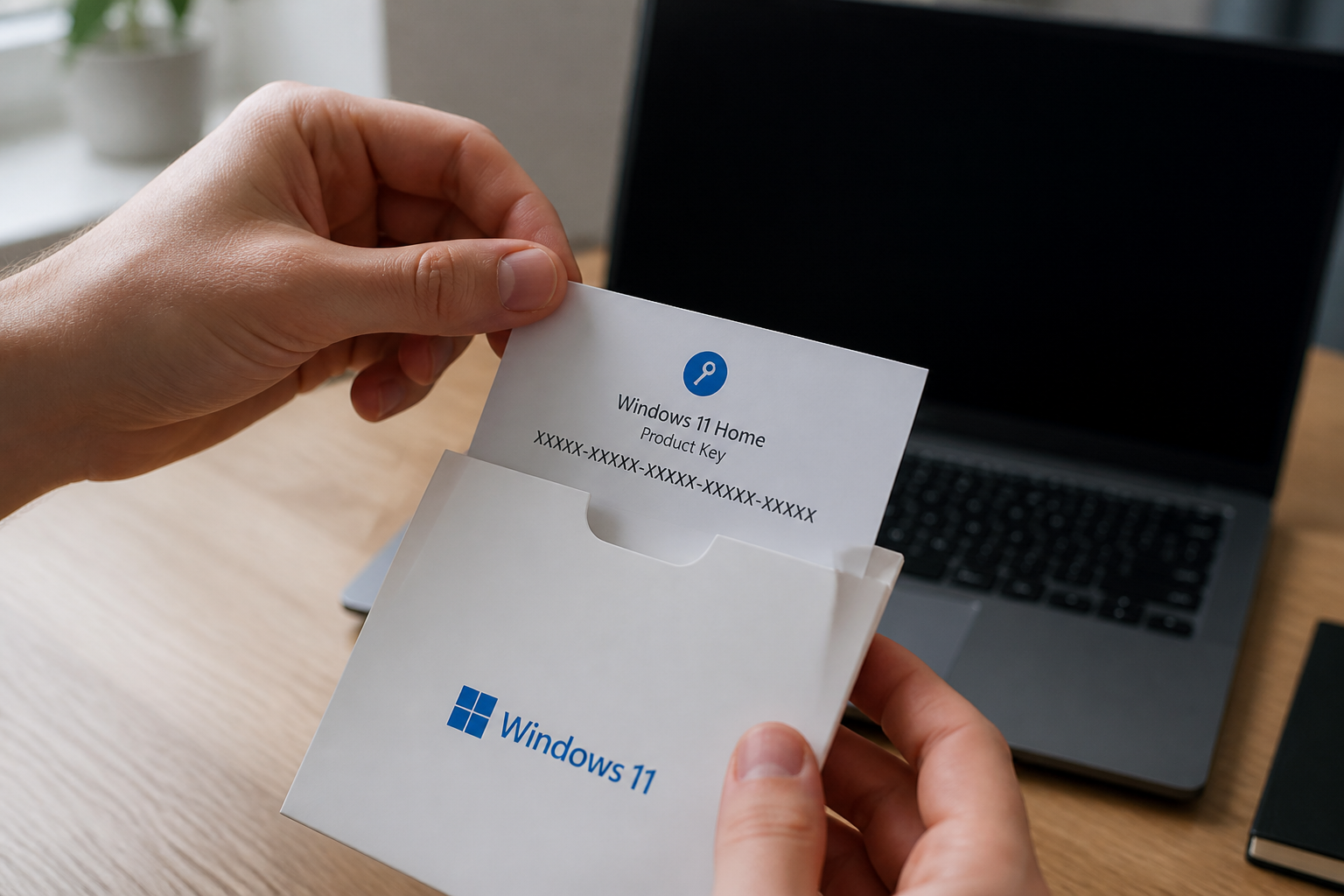
La clé de produit Windows 11 est un code de 25 caractères (format XXXXX-XXXXX-XXXXX-XXXXX-XXXXX) qui prouve que vous possédez une licence légale du système d'exploitation. Sans elle, l’activation échoue et Windows finit par afficher un fond d’écran noir, des rappels permanents et bloque certains réglages. Voici comment savoir si vous en avez besoin ou si une licence numérique suffit, et où dénicher cette clé selon votre situation.
Clé physique ou licence numérique : quelle différence ?
Depuis Windows 10 et Windows 11, Microsoft distingue deux modes d’activation. Le premier est la clé de produit classique, ce code à taper manuellement. Le second est la licence numérique : elle est stockée sur les serveurs de Microsoft et liée à votre matériel ou à votre compte Microsoft. Vous n’avez rien à saisir, l’activation se fait automatiquement après l’installation.
Si vous avez acheté un PC neuf avec Windows 11 préinstallé, la licence numérique est généralement intégrée directement dans le BIOS ou l’UEFI de la carte mère. Vous ne trouverez aucune étiquette autocollante sur le boîtier, contrairement aux anciens PC sous Windows 7 ou 8.1. Cette méthode simplifie la réinstallation : le système reconnaît automatiquement la licence lors de l’installation.
En revanche, si vous avez acheté une copie en boîte ou une clé en ligne, vous devrez entrer le code à 25 caractères pendant ou après l’installation.
Où chercher votre clé Windows 11 selon votre achat ?
L’emplacement de la clé dépend uniquement de la manière dont vous avez obtenu votre copie. Voici les cas les plus fréquents.
PC neuf avec Windows préinstallé
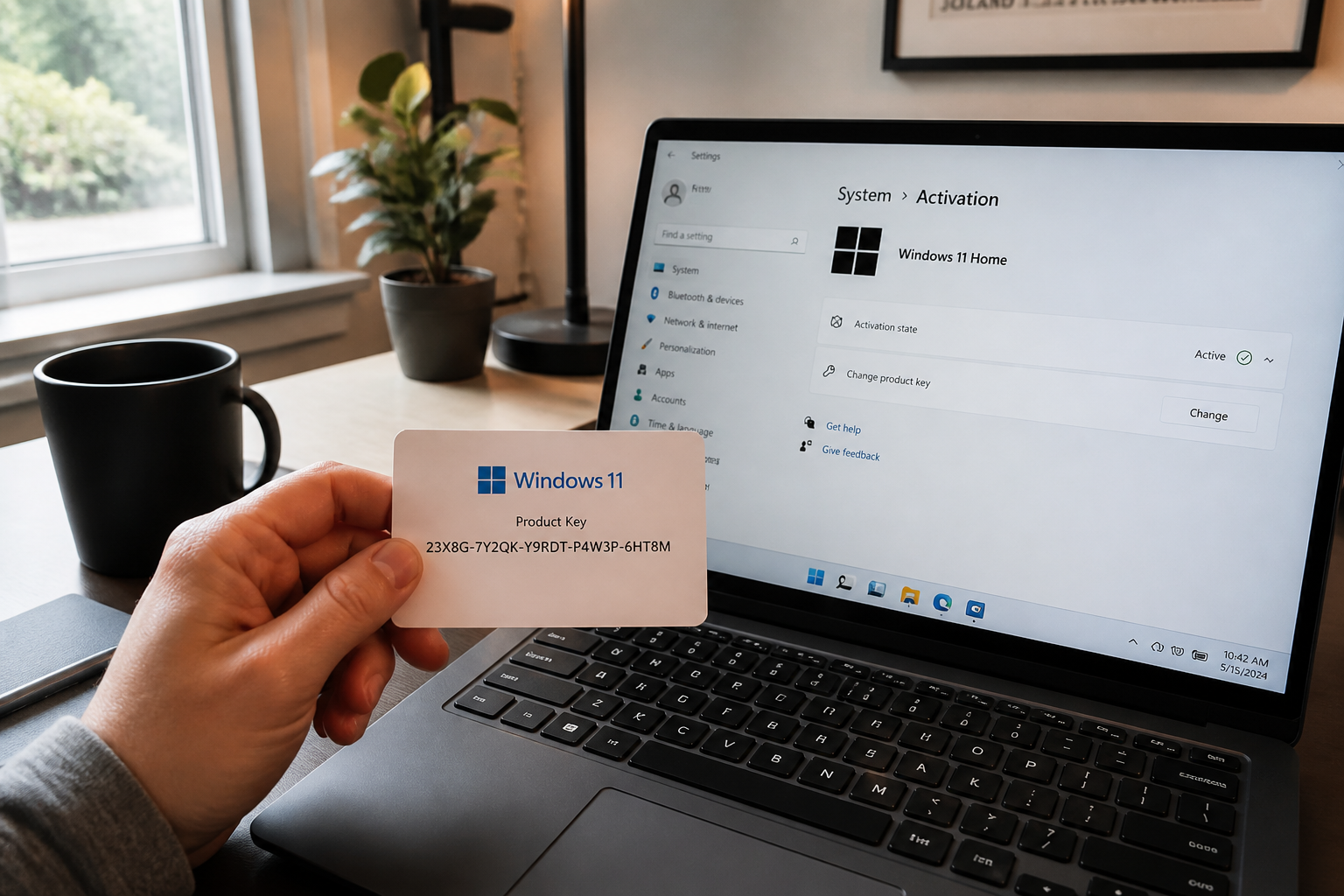
Comme dit plus haut, la clé est dans le BIOS. Vous n’avez pas besoin de la connaître. Pour vérifier que tout est en ordre, allez dans Paramètres > Système > Activation. Le message « Windows est activé avec une licence numérique » confirme que c’est bon. Si vous voyez « Windows n’est pas activé », le vendeur a peut-être livré un PC sans licence valide. Contactez le fabricant (Dell, HP, Lenovo, etc.) pour résoudre le problème.
Achat d’une licence en ligne (Microsoft Store ou revendeur agréé)
Si vous avez acheté Windows 11 directement sur le Microsoft Store, la licence numérique est automatiquement liée à votre compte Microsoft. Vous la retrouvez dans votre historique de commandes sur account.microsoft.com. Aucune clé à conserver.
Si vous êtes passé par un revendeur (Amazon, Cdiscount, un site spécialisé), vous recevez généralement un e-mail de confirmation contenant la clé. Vérifiez vos spams. Certains revendeurs stockent aussi la clé dans un « casier numérique » sur leur site : connectez-vous à votre compte client et cherchez la rubrique « Mes licences » ou « Mes téléchargements ».
Mise à niveau gratuite depuis Windows 10
La mise à niveau vers Windows 11 est gratuite pour les PC compatibles. Dans ce cas, votre licence Windows 10 est convertie en licence numérique Windows 11. Vous n’aurez jamais de clé distincte. L’activation est automatique après la mise à jour.
Achat d’une version boîte (DVD ou clé USB)
La clé se trouve sur une carte ou une étiquette à l’intérieur du coffret. Conservez-la précieusement. Si vous perdez cette carte, Microsoft ne peut pas vous fournir un duplicata, sauf si l’achat a été fait sur leur boutique en ligne.
Comment vérifier que votre Windows 11 est bien activé ?
Un contrôle rapide évite les mauvaises surprises. Ouvrez Paramètres > Système > Activation. L’état d’activation s’affiche en haut de la page. Plusieurs messages possibles :
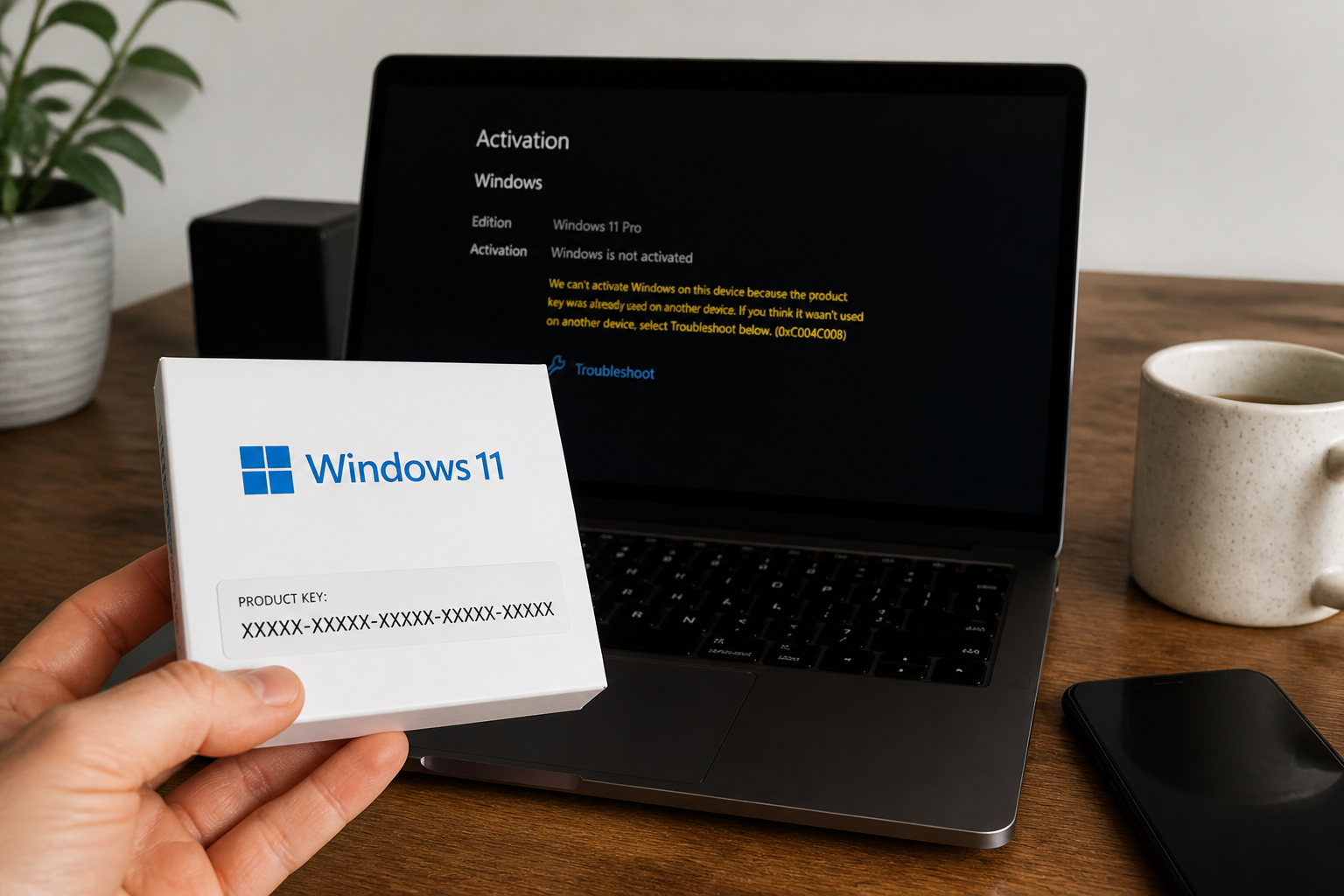
- Windows est activé – tout va bien, l’activation a fonctionné.
- Windows est activé avec une licence numérique liée à votre compte Microsoft – idéal, vous pouvez réactiver après un changement de matériel.
- Windows n’est pas activé – un message d’erreur détaille le problème. Vous devez alors saisir une clé ou acheter une licence.
Si vous voyez « Le compte Microsoft n’est pas lié », suivez les instructions pour lier votre compte : allez dans Paramètres > Comptes > Vos informations, connectez-vous avec un compte administrateur Microsoft, puis revenez dans Activation et cliquez sur « Ajouter un compte ».
Que faire si vous avez perdu votre clé ?
La perte de la clé est fréquente, surtout avec les versions boîte. Voici les recours possibles.
Si vous aviez lié la licence à un compte Microsoft
Vous pouvez réactiver Windows 11 après une réinstallation sans taper la clé. Lors de l’installation, choisissez « Je n’ai pas de clé de produit ». Une fois Windows installé, connectez-vous avec le même compte Microsoft. L’activation se fait automatiquement via l’utilitaire de résolution des problèmes d’activation (Paramètres > Système > Activation > Résoudre les problèmes).
Si vous n’avez jamais lié la licence
Et que vous avez perdu la carte ou l’e-mail, la situation est plus compliquée. Microsoft ne délivre pas de duplicata pour les clés achetées chez des revendeurs tiers. Vous devrez racheter une licence. Pour éviter cela, prenez l’habitude de lier votre licence à un compte Microsoft dès l’activation.
Utiliser un logiciel pour récupérer la clé depuis le BIOS ?
Sur un PC déjà activé, des outils comme ProduKey ou Belarc Advisor peuvent lire la clé stockée dans le système. Cela fonctionne surtout pour les anciennes versions de Windows. Sous Windows 11, la clé dans le BIOS est souvent une clé générique qui ne correspond pas à votre licence réelle. Le résultat peut être trompeur. Mieux vaut passer par le compte Microsoft ou le fabricant du PC.
Les erreurs à éviter avec les clés Windows 11 bon marché
Les sites proposant des clés à 5 ou 10 euros fleurissent sur Internet. Ces licences proviennent souvent de programmes MSDN (réservés aux développeurs) ou de revente de clés OEM destinées à des entreprises. Le problème :
- Elles peuvent être révoquées par Microsoft à tout moment, vous laissant avec un système désactivé.
- Elles ne donnent droit à aucune mise à jour de sécurité majeure ni support technique.
- Certaines sont des clés uniques revendues à plusieurs clients : l’activation échouera après quelques semaines.
Pour une utilisation sereine, achetez votre licence auprès du Microsoft Store, d’un revendeur agréé ou d’un site reconnu comme FastSoftware ou LDLC. Les prix pour une licence Windows 11 Famille tournent autour de 145 € chez Microsoft, mais des revendeurs fiables proposent parfois des tarifs réduits (entre 30 et 60 €) pour des clés OEM. Ces clés OEM sont légitimes, mais liées au premier matériel sur lequel elles sont installées : vous ne pourrez pas les transférer sur un autre PC.
Lier votre licence à un compte Microsoft : la bonne habitude à prendre
Si vous activez Windows 11 avec une clé de produit, prenez deux minutes pour lier cette licence à votre compte Microsoft. Cela vous permet de réactiver Windows après un changement de carte mère ou de disque dur sans devoir racheter une licence. La manipulation se fait dans Paramètres > Système > Activation, en cliquant sur « Ajouter un compte » et en vous connectant avec votre compte Microsoft. Une fois lié, le message « Windows est activé avec une licence numérique liée à votre compte Microsoft » confirme l’opération.
C’est une sécurité simple qui évite bien des tracas en cas de panne matérielle ou de remplacement de PC.