Un QR code, c'est un carré de pixels qui renvoie vers une URL, un texte, un contact ou un réseau wifi. L'intérêt ? N'importe qui peut le scanner avec l'appareil photo d'un smartphone, sans application spécifique. La bonne nouvelle, c'est que vous n'avez pas besoin de payer pour en créer un. Plusieurs outils en ligne le font gratuitement, en quelques secondes. Mais selon l'usage que vous voulez en faire (un flyer imprimé, un menu de restaurant, une carte de visite), le choix de l'outil et le type de QR code changent. Voici les points à vérifier avant de vous lancer.
Quel générateur de QR code gratuit choisir selon votre besoin
Tous les générateurs ne se valent pas. Certains limitent la personnalisation, d'autres expirent après quelques jours. Voici une comparaison des options gratuites les plus fiables.
| Outil | Type de QR code gratuit | Personnalisation | Expiration | Formats de téléchargement |
|---|---|---|---|---|
| Adobe Express | URL uniquement | Couleur, style | Jamais | PNG, JPEG, SVG, PDF |
| Canva | URL, texte, email, wifi, etc. | Couleur, logo, polices, images | Jamais | PNG, JPEG, SVG, PDF |
| QR Code Generator (version statique) | URL, vCard, texte, email, SMS, Twitter, wifi, Bitcoin | Non (noir et blanc) en version gratuite | Jamais | PNG haute résolution |
| Microsoft Edge (intégré au navigateur) | URL de la page en cours | Aucune | Jamais | Image simple |
Adobe Express : simple et sans limite de durée
L'outil d'Adobe permet de créer un QR code gratuit en trois clics : on colle une URL, on choisit une couleur et un style, on télécharge. Les codes générés n'expirent jamais, même en version gratuite. Adobe précise qu'on peut les utiliser à des fins commerciales (affiches, menus, cartes de visite). Pas de limite de nombre non plus. L'inconvénient : on ne peut associer qu'un lien, pas un texte brut ou un contact. L'application mobile est disponible si vous voulez créer depuis un smartphone.
Canva : le plus complet pour personnaliser
Canva ne se contente pas de générer un QR code. L'outil est intégré à son éditeur de design, ce qui permet d'ajouter un logo, de changer les couleurs et d'insérer le code dans une affiche ou un flyer directement. La version gratuite donne accès à des millions d'images, d'icônes et de polices. On peut télécharger le QR code en PNG, JPEG, SVG ou PDF. Les codes créés sont valides sans limite de temps. Le stockage des designs est limité à 5 Go, mais pour un usage ponctuel, c'est suffisant. Canva fonctionne sur n'importe quel navigateur et sur mobile.
QR Code Generator : le plus polyvalent en version statique
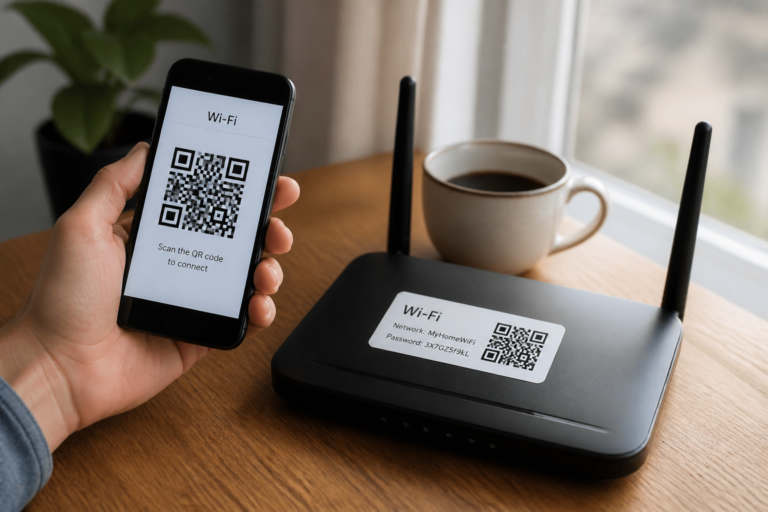
Ce site propose huit types de QR codes gratuits : URL, vCard (carte de visite numérique), texte brut, email, SMS, Twitter, wifi et Bitcoin. Une fois créés, ils sont valides indéfiniment, à condition que le contenu ne soit pas supprimé ou modifié. La version gratuite ne permet pas de personnaliser les couleurs ni d'ajouter un logo. Elle ne donne pas accès au suivi des scans. Pour ces fonctionnalités, il faut passer à la version PRO (payante, avec un essai de 14 jours).
Point clé : les codes QR statiques (gratuits) ne peuvent pas être modifiés après création. Si vous changez d'URL ou de numéro de téléphone, vous devez en créer un nouveau et le réimprimer. Les codes dynamiques (payants) permettent de modifier le contenu même après impression.
Comment créer un QR code gratuit en trois étapes
La méthode est identique quel que soit l'outil choisi. Voici les étapes avec Adobe Express, l'un des plus rapides.
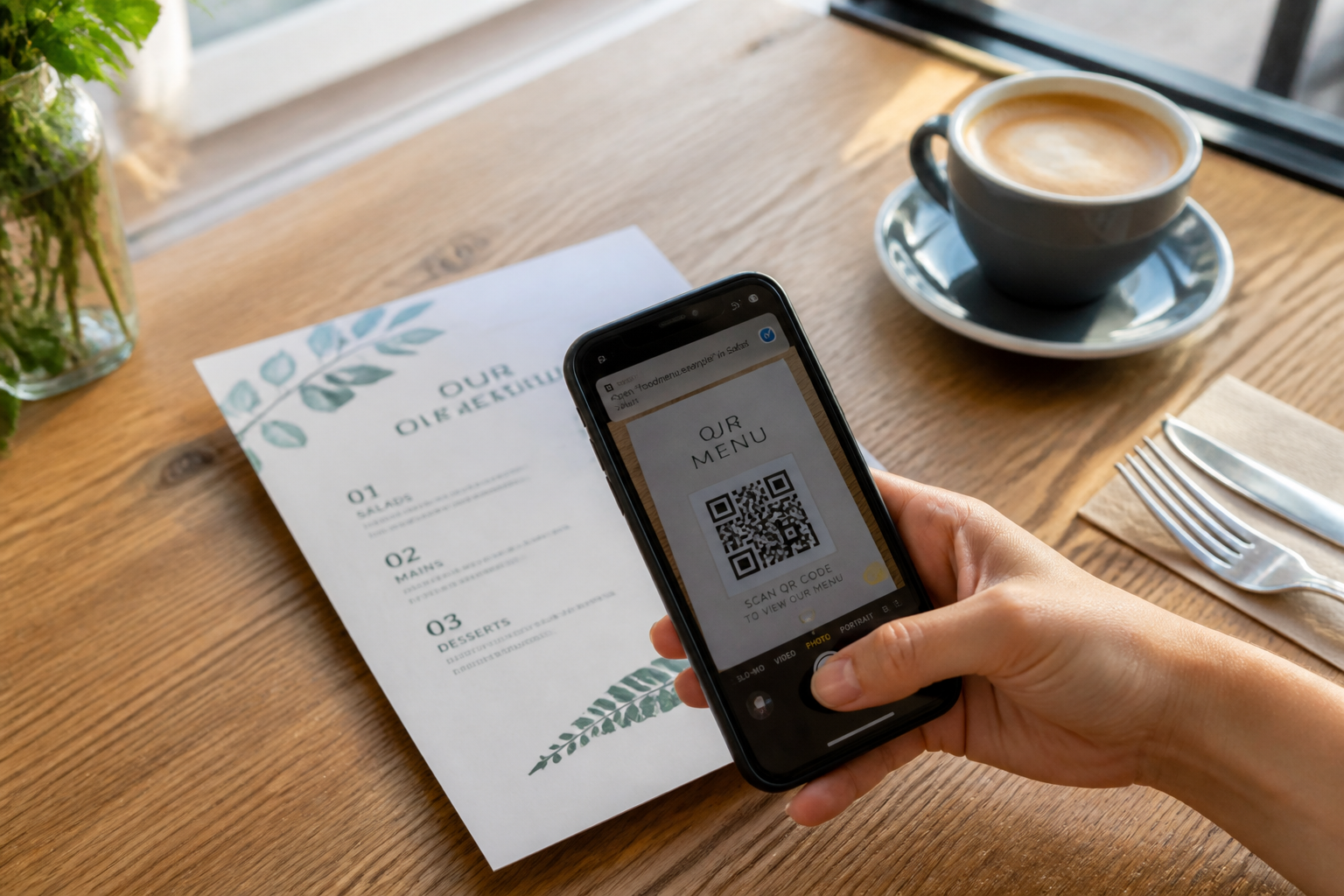
- Ouvrez le générateur de QR code sur le site d'Adobe Express ou dans l'application mobile.
- Collez l'URL complète du site, de la page produit ou du formulaire que vous voulez partager. Vérifiez qu'elle fonctionne avant de valider.
- Personnalisez et téléchargez : choisissez une couleur, un style (coins arrondis, motif), puis cliquez sur « Télécharger ». Le fichier est enregistré au format PNG.
Avec Canva, l'étape supplémentaire est l'intégration dans un design : une fois le QR code généré, vous pouvez le redimensionner, l'entourer d'un cadre, ajouter un texte d'appel (« Scannez ici »). Pour un usage professionnel, c'est un gain de temps considérable.
Pour les utilisateurs de Microsoft Edge, la méthode est encore plus rapide : faites un clic droit sur n'importe quelle page web et choisissez « Créer un code QR pour cette page ». Un petit carré apparaît, que vous pouvez copier ou enregistrer. Pratique pour partager un article ou une fiche produit sans ouvrir un autre outil.
Les erreurs à éviter avec un QR code gratuit
Un QR code mal conçu, c'est un lien qui ne mène nulle part ou une image illisible. Voici les pièges les plus fréquents.
- URL trop longue ou instable : un QR code peut contenir jusqu'à plusieurs centaines de caractères, mais plus l'URL est longue, plus le code devient dense et difficile à scanner. Utilisez un raccourcisseur de lien (Bitly, TinyURL) avant de générer le code.
- Contraste insuffisant : un QR code avec des couleurs claires sur fond clair devient illisible. Le contraste optimal reste le noir sur blanc. Si vous changez les couleurs, gardez un fond très clair et des motifs très foncés.
- Taille trop petite : sur une affiche ou un menu, le QR code doit mesurer au moins 2 cm de côté. En dessous, certains smartphones peinent à le reconnaître.
- Code statique pour un contenu changeant : si vous créez un QR code pour une offre promotionnelle qui évolue chaque mois, le code statique vous obligera à réimprimer chaque fois. Un code dynamique (payant) permet de modifier le lien sans changer l'image.
- Absence de test : avant d'imprimer 500 flyers, testez le QR code avec plusieurs smartphones (iPhone, Android) et dans différentes conditions de lumière. Un code qui fonctionne sur votre écran peut être défaillant sur du papier mat.
Quand un QR code gratuit ne suffit pas
La version gratuite couvre la majorité des usages personnels et professionnels simples : partager un site web, une carte de visite, un menu de restaurant, un lien vers une vidéo YouTube. Mais dans certains cas, il vaut mieux passer à un outil payant.
- Suivi des scans : si vous voulez savoir combien de fois votre code a été scanné, depuis quel pays et sur quel type d'appareil, les outils gratuits ne le proposent pas. La version PRO de QR Code Generator ou de Canva le fait.
- Modification après impression : avec un code dynamique, vous pouvez remplacer l'URL sans réimprimer. Utile pour une campagne qui dure plusieurs mois.
- Personnalisation avancée : ajouter un logo au centre du QR code, utiliser les couleurs exactes de votre charte graphique, choisir une forme de motif. Certains outils gratuits le permettent (Canva, Adobe Express), d'autres non.
- Nombre élevé de codes : si vous devez générer des centaines de QR codes pour des fiches produits ou des badges, l'API de certains générateurs (comme QR Code Generator) automatise la création. C'est une fonctionnalité payante.
Ce qu'il faut retenir avant de créer votre QR code gratuit
Pour un usage ponctuel, un QR code statique gratuit est parfait. Choisissez Adobe Express si vous voulez quelque chose de rapide et sans inscription longue. Préférez Canva si vous devez intégrer le code dans un visuel (affiche, flyer, carte). Utilisez QR Code Generator si vous avez besoin de types variés (wifi, vCard, email). Dans tous les cas, vérifiez que le code reste lisible après impression et que l'URL pointée est stable. Si votre contenu est amené à changer ou si vous avez besoin de données de scan, investir dans un code dynamique devient indispensable. Mais pour lancer une première campagne ou partager un lien simplement, les outils gratuits font très bien le travail.