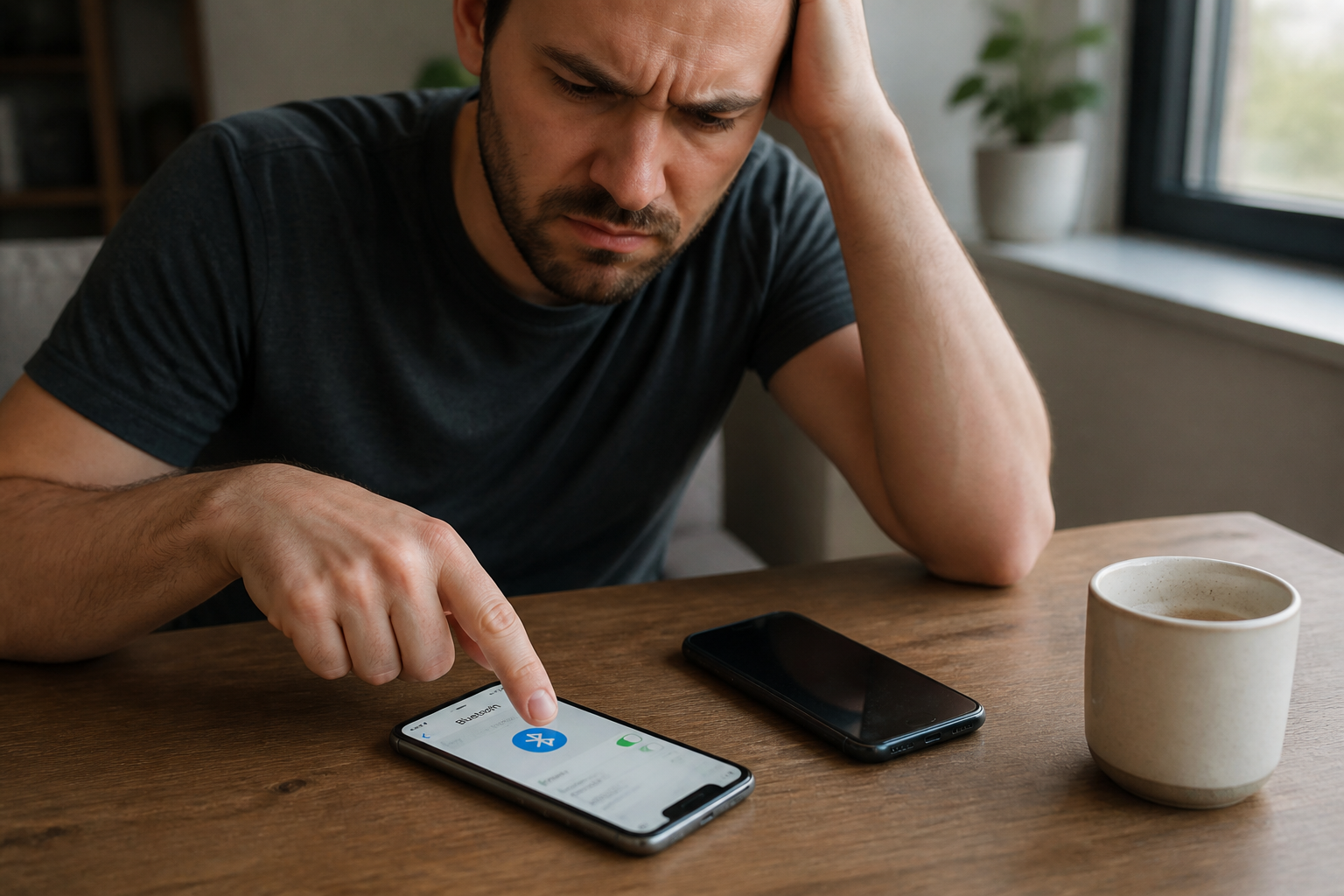
Vous avez un iPhone et vous voulez passer une photo à un ami sous Android. L’idée la plus simple qui vous vient : activer le Bluetooth, appairer les deux téléphones, envoyer le fichier. Sauf que ça ne fonctionne pas. Apple bloque le transfert de fichiers par Bluetooth vers un appareil non-Apple. Ce n’est pas un bug, c’est un verrou logiciel. Le Bluetooth de l’iPhone ne dialogue qu’avec d’autres appareils Apple pour le partage de données. Vous pouvez connecter un casque ou une enceinte Bluetooth, mais pas transférer une photo vers un Android.
Ce blocage est souvent une surprise pour ceux qui passent d’un Android à un iPhone. Sur Android, le Bluetooth sert à échanger des fichiers entre marques sans problème. Sur iPhone, cette fonctionnalité est absente. Résultat : si vous essayez d’envoyer une photo par Bluetooth depuis un iPhone vers un Samsung ou un Xiaomi, vous cherchez en vain l’option dans le menu Partager. Elle n’apparaît pas. Il faut donc trouver une autre méthode.
Les trois solutions qui marchent vraiment pour transférer vos photos
Google Drive : le plus simple sans ordinateur
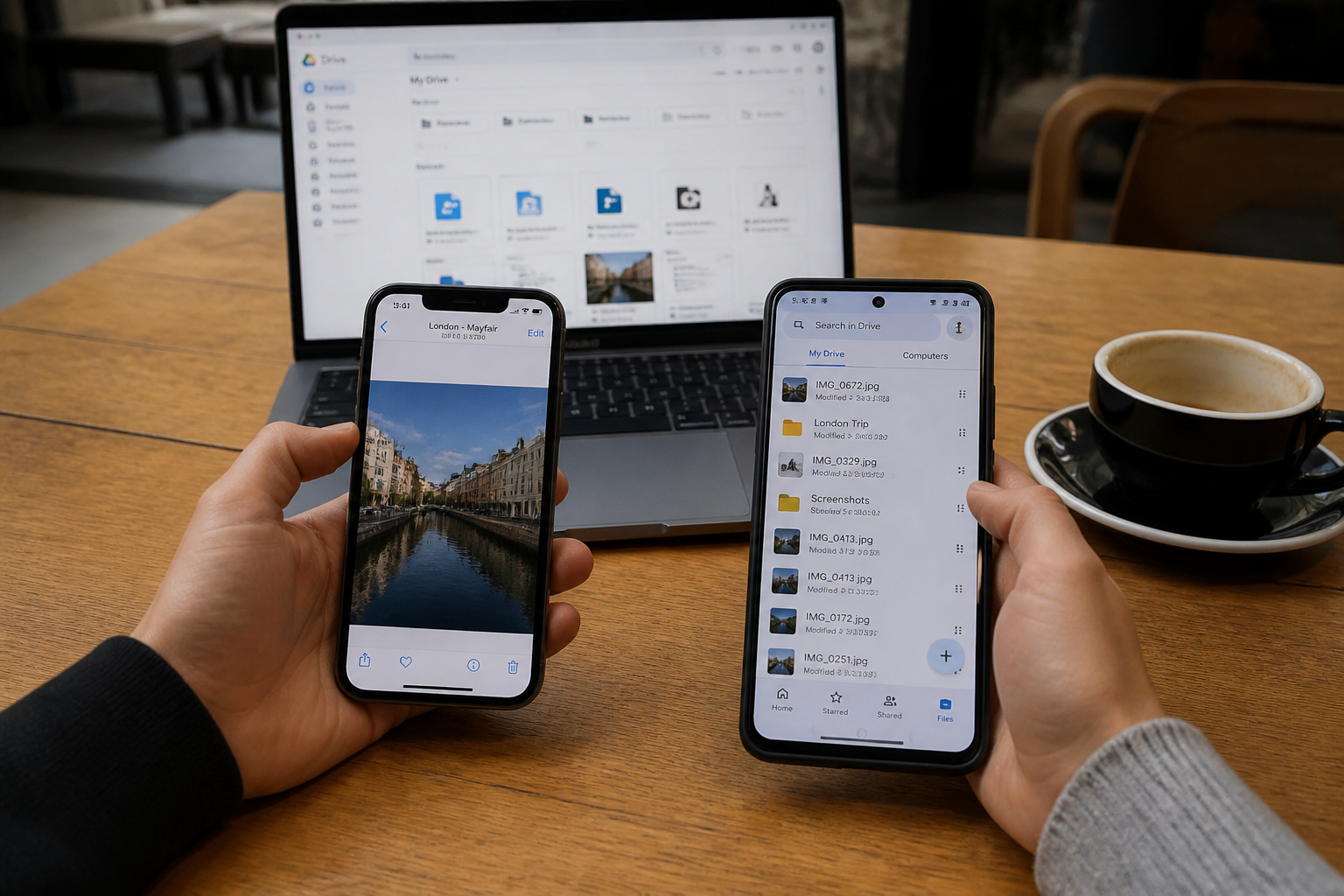
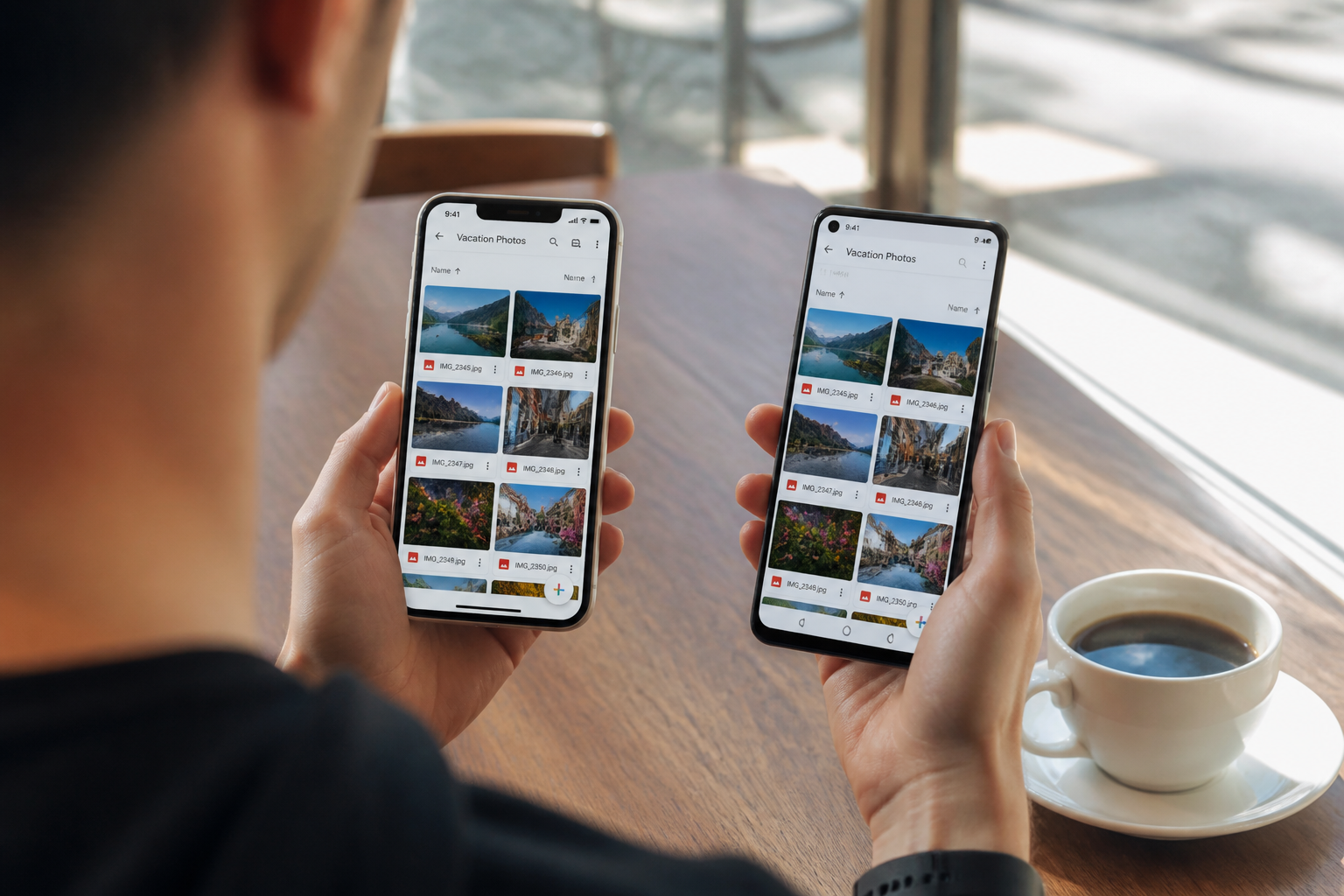
Si vous voulez éviter les câbles et les logiciels, Google Drive est la solution la plus directe. L’application est disponible sur iPhone et Android. Vous n’avez besoin que d’une connexion Wi-Fi. Voici comment faire :
- Sur votre iPhone, ouvrez Google Drive. Si vous n’avez pas l’application, téléchargez-la depuis l’App Store.
- Appuyez sur le bouton « + » en bas à droite, puis sélectionnez « Importer ». Choisissez les photos que vous voulez transférer.
- Attendez la fin de l’upload. La vitesse dépend de votre connexion, mais pour quelques photos c’est rapide.
- Sur le téléphone Android, ouvrez la même application Google Drive, connectez-vous avec le même compte, et téléchargez les photos.
Attention à la limite de stockage : la version gratuite de Google Drive offre 15 Go. Si vous transférez beaucoup de photos en haute résolution, vous risquez de saturer cet espace rapidement. Pour un transfert ponctuel de quelques dizaines de photos, cela suffit largement. Si vous devez déplacer toute votre bibliothèque, préférez une autre méthode.
Le câble USB avec un ordinateur : rapide mais pas pratique
Vous avez un PC ou un Mac ? La méthode par câble est la plus rapide pour transférer un grand nombre de photos. Elle demande un peu de manipulation mais reste fiable.
- Connectez votre iPhone à l’ordinateur avec un câble USB. Déverrouillez l’iPhone et faites confiance à l’ordinateur si un message apparaît.
- Sur le PC, ouvrez l’Explorateur de fichiers. Votre iPhone apparaît comme un appareil. Ouvrez le dossier DCIM ou « Photos ». Vous y trouverez vos clichés.
- Sélectionnez les photos à transférer et copiez-les dans un dossier sur le disque dur.
- Débranchez l’iPhone et connectez le téléphone Android. Copiez les photos depuis le dossier de l’ordinateur vers le stockage de l’Android.
L’inconvénient : les photos ne sont pas organisées. Vous allez trouver des dossiers avec des noms comme « 100APPLE » ou « 100CLOUD ». Il faut fouiller pour retrouver les bonnes images. Cette méthode reste utile si vous avez des centaines de photos à transférer d’un coup, car le câble USB est bien plus rapide que le Wi-Fi pour les gros volumes.
Les applications tierces : SHAREit et autres
Si vous voulez un transfert sans fil sans passer par le cloud, des applications comme SHAREit créent un pont entre iPhone et Android. Elles utilisent le Wi-Fi Direct, pas le Bluetooth. Le principe : les deux téléphones créent un réseau local temporaire et échangent les fichiers directement.
Pour utiliser SHAREit :
- Téléchargez l’application sur les deux téléphones (App Store et Google Play).
- Sur l’iPhone, ouvrez SHAREit et appuyez sur « Envoyer ». Sélectionnez les photos.
- Sur l’Android, ouvrez SHAREit et appuyez sur « Recevoir ».
- L’iPhone détecte l’Android. Confirmez la connexion. Le transfert commence.
Ces applications sont gratuites mais elles affichent souvent des publicités. Certaines demandent l’accès à vos fichiers et à votre localisation. Vérifiez les permissions avant d’accepter. Pour un usage ponctuel, c’est une solution acceptable. Pour un usage régulier, préférez Google Drive qui est plus propre et sans pub.
Les erreurs fréquentes qui bloquent le transfert
Quand on essaie d’envoyer des photos d’un iPhone vers un Android, on fait souvent les mêmes erreurs. Les voici pour les éviter :
| Erreur | Ce qui se passe | Comment l’éviter |
|---|---|---|
| Activer le Bluetooth et chercher l’option « Envoyer par Bluetooth » sur iPhone | L’iPhone n’affiche pas cette option pour les appareils non-Apple | Ne perdez pas de temps avec le Bluetooth. Utilisez Google Drive ou une application tierce |
| Utiliser AirDrop en pensant que ça marche avec Android | AirDrop ne fonctionne qu’entre appareils Apple | AirDrop est réservé à l’écosystème Apple. Pas de compatibilité Android |
| Oublier de vérifier l’espace de stockage sur Google Drive | Le transfert s’arrête à cause du quota dépassé | Vérifiez l’espace disponible avant de lancer l’import. Supprimez des fichiers si nécessaire |
| Connecter l’iPhone à l’ordinateur sans déverrouiller l’écran | Le PC ne reconnaît pas l’iPhone | Déverrouillez l’iPhone et tapez « Faire confiance à cet ordinateur » quand le message apparaît |
Quand le Bluetooth reste utile sur iPhone et Android
Même si le Bluetooth ne permet pas de transférer des photos entre les deux systèmes, il reste pratique pour d’autres usages. Sur Android, vous pouvez envoyer des fichiers entre deux téléphones Android par Bluetooth sans problème. Sur iPhone, le Bluetooth sert à connecter des accessoires (écouteurs, enceintes, montres) mais pas à échanger des fichiers avec un Android.
Si vous devez transférer des photos entre deux iPhones, utilisez AirDrop. C’est plus rapide que le Bluetooth et ne nécessite aucune application. Pour un transfert entre iPhone et Android, oubliez le Bluetooth et choisissez Google Drive, le câble USB ou une application dédiée.
Ce qu’il faut retenir pour ne plus galérer
Le transfert de photos d’un iPhone vers un Android par Bluetooth est impossible. Apple a verrouillé cette fonctionnalité. Ne cherchez pas à contourner ce blocage avec des astuces : vous perdrez du temps. Les trois solutions qui fonctionnent sont :
- Google Drive pour un transfert sans fil et sans ordinateur, idéal pour quelques dizaines de photos.
- Le câble USB avec un ordinateur pour les gros volumes, rapide mais moins pratique.
- Les applications tierces comme SHAREit pour un transfert direct sans cloud.
Si vous devez transférer régulièrement des photos entre un iPhone et un Android, la solution la plus fiable sur le long terme est d’utiliser Google Drive ou un service cloud similaire. Vous gagnez en simplicité et vous évitez les manipulations de câbles. Pour un transfert unique, le câble USB reste la méthode la plus rapide si vous avez un ordinateur sous la main. Choisissez celle qui correspond à votre situation, et vous éviterez les frustrations liées au Bluetooth.