Vous avez un iPhone, un Mac ou un iPad, et vous utilisez iCloud sans trop savoir comment il range vos documents. iCloud Drive est l'application qui organise ce stockage en ligne. Elle agit comme un dossier partagé entre tous vos appareils Apple, et même un PC Windows si vous installez le logiciel dédié. Le principe est simple : ce que vous mettez dans iCloud Drive est accessible partout, à condition d'être connecté au même compte Apple.
Quelle est la différence entre iCloud et iCloud Drive ?
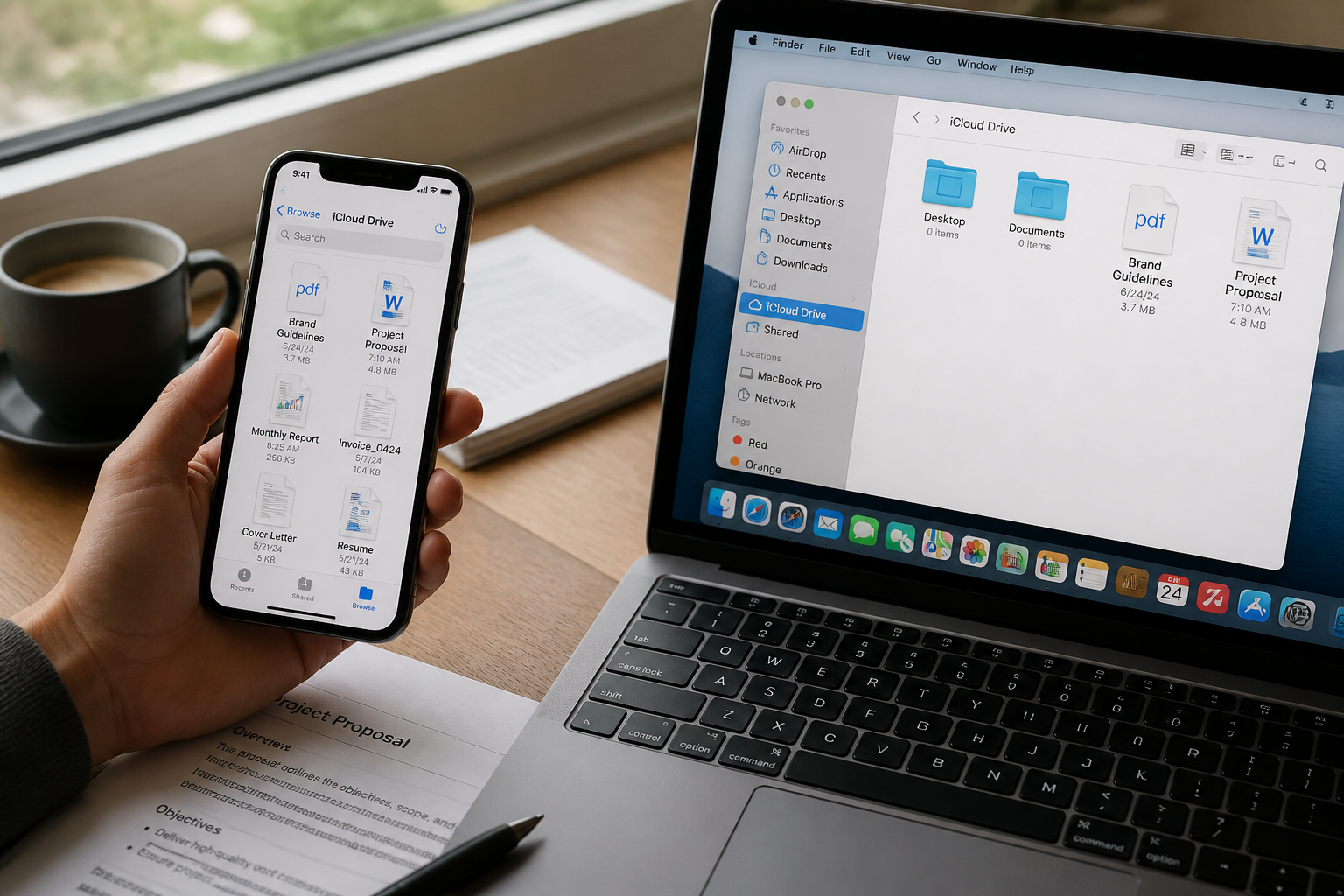
Beaucoup de monde confond les deux. iCloud est le service de stockage en ligne, le "nuage" où Apple conserve vos photos, vos sauvegardes et vos réglages. iCloud Drive est l'application qui sert à gérer vos fichiers proprement dits : documents Word, PDF, images, projets d'application. C'est l'équivalent d'un disque dur distant que vous retrouvez dans le Finder sur Mac ou dans l'application Fichiers sur iPhone et iPad.

Où trouver iCloud Drive sur chaque appareil
Sur Mac, ouvrez le Finder et regardez la barre latérale. Vous y voyez un dossier nommé "iCloud Drive". Sur iPhone ou iPad, lancez l'application Fichiers, tapez sur "Parcourir" en bas, puis sélectionnez iCloud Drive dans la liste des emplacements. Sur un PC Windows, il faut télécharger iCloud pour Windows depuis le site d'Apple, puis un dossier iCloud Drive apparaît dans l'Explorateur de fichiers.
Comment activer la synchronisation automatique des dossiers Bureau et Documents
Apple permet de synchroniser le contenu de votre Bureau et de votre dossier Documents sur Mac avec iCloud Drive. Cela signifie que vous retrouvez ces fichiers sur votre iPhone ou un autre Mac, sans rien copier à la main.
Pour activer cette option sur Mac :
- Cliquez sur le menu Pomme, puis "Réglages Système".
- Cliquez sur votre nom en haut de la barre latérale.
- Sélectionnez iCloud, puis cliquez sur Drive (ou iCloud Drive selon la version de macOS).
- Cochez "Synchroniser ce Mac" (macOS 13.3 ou ultérieur) ou cliquez sur "Activer" puis "Options" (versions antérieures).
- Dans les options, activez "Dossiers Bureau et Documents".
Un avertissement technique : si votre dossier Départ est stocké sur un disque externe ou un volume qui n'est pas au format APFS, la synchronisation ne fonctionnera pas. Il faut d'abord déplacer ce dossier vers le disque interne de votre Mac.
Retrouver un fichier supprimé : les 30 jours de grâce
Vous avez effacé un document par erreur ? iCloud Drive conserve les fichiers supprimés pendant 30 jours. Passé ce délai, ils sont définitivement effacés des serveurs Apple et deviennent très difficiles à récupérer, sauf si vous avez une sauvegarde Time Machine sur Mac.
Pour restaurer un fichier récent :
- Sur iPhone ou iPad, ouvrez l'application Fichiers, allez dans iCloud Drive, puis tapez sur "Récemment supprimés" en bas de la liste.
- Sélectionnez le fichier et choisissez "Récupérer".
- Sur un navigateur web, connectez-vous à icloud.com, cliquez sur votre nom en haut à droite, puis "Paramètres". Faites défiler jusqu'à "Avancé" et cliquez sur "Restaurer les fichiers". Vous voyez la liste des fichiers supprimés dans les 30 jours.
Ce que la restauration ne fait pas
La fonction "Restaurer les fichiers" sur iCloud.com ne concerne que les fichiers. Pour les contacts, les calendriers et les rappels, la procédure est différente : vous ne pouvez restaurer qu'à une date précise, et cette opération efface toutes les données créées après cette date. Attention aux invitations de calendrier : les invités recevront d'abord une annulation, puis une nouvelle invitation, ce qui peut créer de la confusion.
Applications qui utilisent iCloud Drive pour synchroniser leurs données
De nombreuses applications tierces peuvent stocker leurs fichiers dans iCloud Drive. C'est le cas de Concepts, un logiciel de dessin : vos projets sont placés dans un dossier spécifique à l'intérieur d'iCloud Drive, visible dans l'application Fichiers sous "Concepts". Si vous réorganisez vos dessins dans l'application Fichiers, les changements se répercutent dans Concepts, et inversement.
Pour savoir quelles applications de votre Mac utilisent iCloud Drive :
- Allez dans Réglages Système > > iCloud > Drive.
- Cliquez sur "Options" pour voir la liste des apps autorisées à stocker des données dans iCloud.
- Vous pouvez activer ou désactiver chaque application individuellement.
Les fichiers stockés dans iCloud Drive par une application restent accessibles même si vous désinstallez l'application, tant que vous ne les supprimez pas manuellement.
Les limites à connaître avant de tout mettre sur iCloud Drive
iCloud Drive n'est pas un service de sauvegarde au sens strict. Si vous supprimez un fichier sur un appareil, il disparaît partout, sauf pendant la fenêtre de 30 jours. Ce n'est pas non plus un espace de stockage illimité : Apple offre 5 Go gratuits, ce qui est très peu dès qu'on y met des photos ou des documents volumineux. Les forfaits payants commencent à 0,99 € par mois pour 50 Go.
Autre point de vigilance : la synchronisation passe par internet. Si vous travaillez sur un fichier volumineux en déplacement avec une connexion faible, les modifications peuvent prendre du temps à se répercuter sur vos autres appareils. Et si vous dépassez votre quota de stockage, iCloud Drive cesse de synchroniser les nouveaux fichiers jusqu'à ce que vous libériez de l'espace ou passiez à un forfait supérieur.
Ce que vous devriez faire maintenant
Avant de tout transférer sur iCloud Drive, faites le tri. Supprimez les doublons, videz la corbeille de l'application Fichiers, et vérifiez quelles applications utilisent déjà votre espace de stockage. Si vous travaillez régulièrement sur plusieurs appareils, activez la synchronisation des dossiers Bureau et Documents : c'est le gain de temps le plus immédiat. Pour les fichiers critiques, gardez une copie locale en plus : iCloud Drive est pratique, mais ce n'est pas une assurance contre la perte de données.