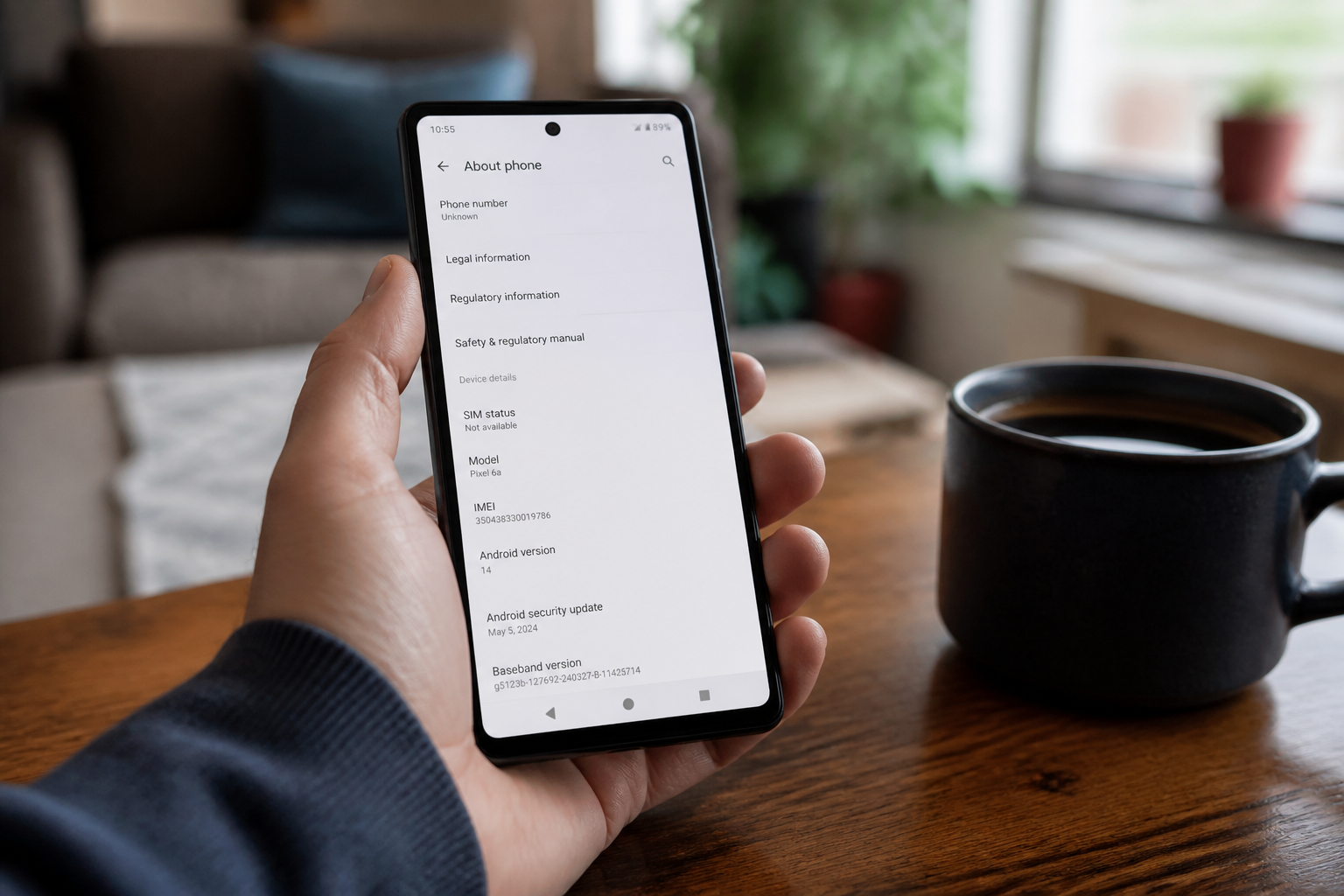
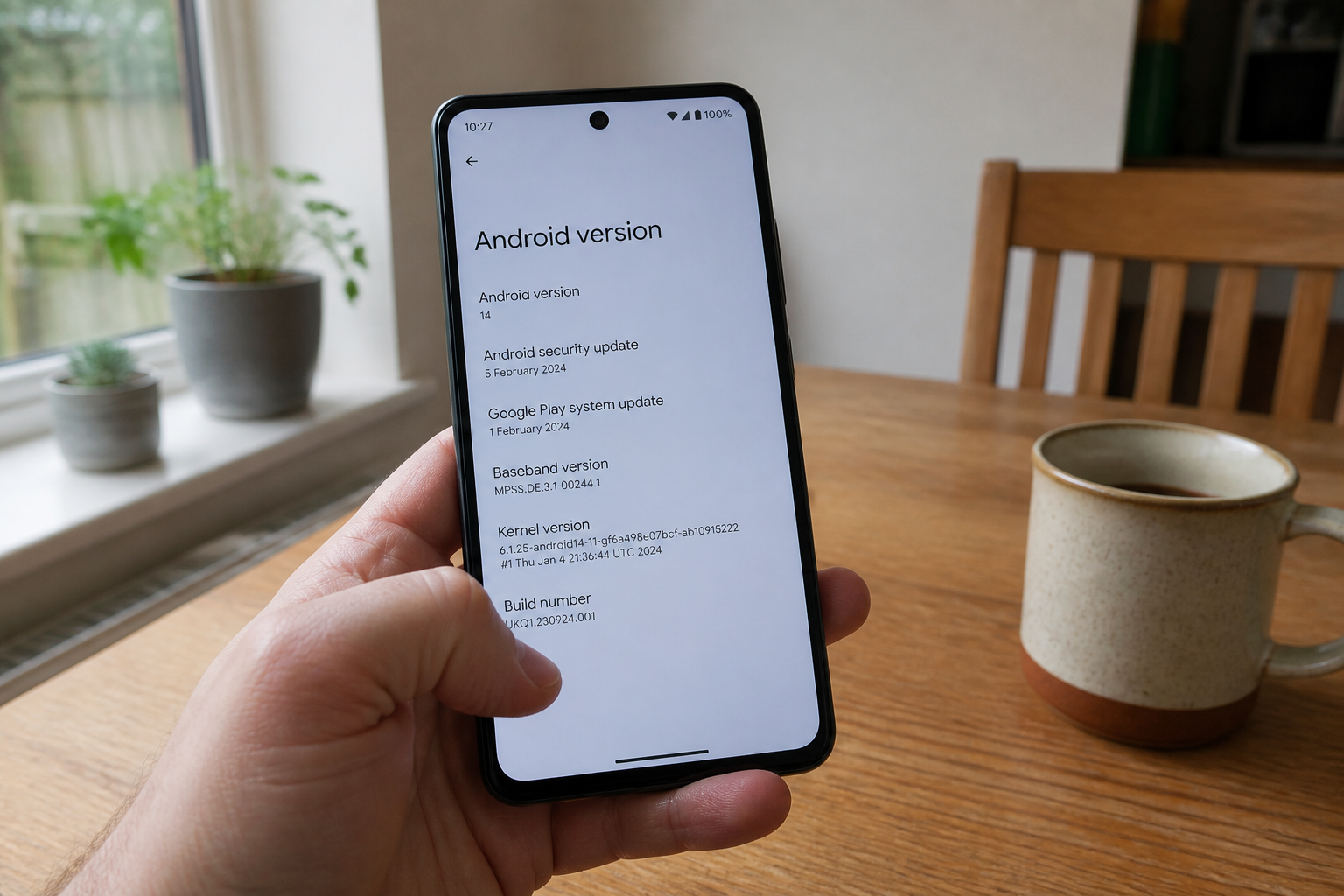
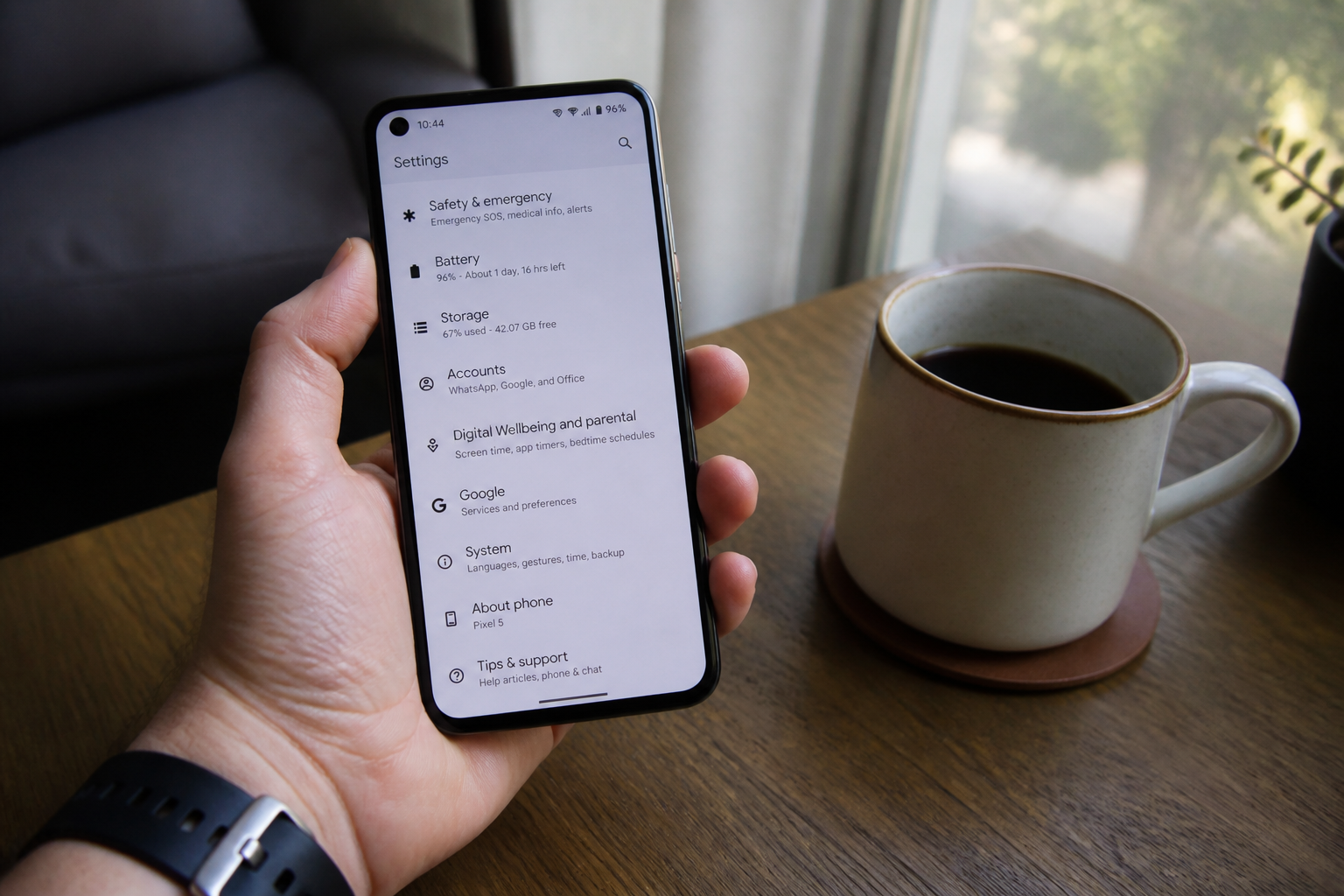
Avant de chercher une mise à jour, commencez par vérifier la version installée sur votre appareil. Ouvrez l'application Paramètres, puis descendez tout en bas du menu jusqu'à À propos du téléphone. Appuyez sur Version d'Android. Vous y verrez le numéro de version, la date du dernier patch de sécurité et celle de la mise à jour du Google Play Store.
Si votre version n'est pas la plus récente, cela ne signifie pas forcément qu'une mise à jour est disponible pour vous. Chaque constructeur (Samsung, Xiaomi, Google, etc.) adapte et déploie les mises à jour à son rythme. Les modèles haut de gamme reçoivent souvent les mises à jour de sécurité chaque mois, tandis que les appareils plus abordables peuvent ne les recevoir que tous les trimestres.
Les deux types de mises à jour Android à connaître
Quand on parle de "mise à jour Android", il faut distinguer deux choses très différentes.
Les patchs de sécurité sont publiés chaque mois par Google pour corriger des vulnérabilités. Ce sont les mises à jour les plus fréquentes. Les constructeurs les déploient ensuite sur leurs appareils. Un smartphone milieu de gamme peut n'en recevoir qu'un tous les trois mois.
Les mises à jour majeures (par exemple passer d'Android 13 à Android 14) apportent de nouvelles fonctionnalités, une refonte de l'interface et des améliorations de performances. Elles sont moins fréquentes et leur déploiement est plus long. Google est le premier à les proposer sur ses smartphones Pixel, suivi par Samsung, puis par les autres marques.
Comment installer la mise à jour sur votre smartphone ou tablette
Voici la procédure standard, valable pour la plupart des appareils. Les noms des menus peuvent varier légèrement selon la marque, mais la logique reste la même.
- Ouvrez Paramètres.
- Descendez jusqu'à Système (ou "Mise à jour logicielle" chez certains constructeurs).
- Appuyez sur Mise à jour du système.
- L'appareil vérifie automatiquement si une mise à jour est disponible. Vous pouvez aussi appuyer sur Rechercher les mises à jour pour forcer la vérification.
- Si une mise à jour est trouvée, suivez les instructions à l'écran pour la télécharger et l'installer.
Deux précautions avant de lancer l'installation :
- Connectez-vous en WiFi. Une mise à jour peut peser plusieurs centaines de mégaoctets, voire plusieurs gigaoctets pour une version majeure. Télécharger via le réseau mobile peut épuiser votre forfait.
- Rechargez votre batterie. Certains constructeurs bloquent l'installation si le niveau est trop bas (souvent en dessous de 50 %). Une coupure en pleine mise à jour peut endommager le système.
Pourquoi votre appareil n'a-t-il pas reçu la mise à jour ?
Plusieurs raisons expliquent qu'une mise à jour ne vous soit pas proposée, même si elle existe.
Le constructeur ne l'a pas encore déployée pour votre modèle. Chaque marque teste et adapte Android à ses propres interfaces (Samsung One UI, Xiaomi MIUI, etc.). Cela prend du temps. Les modèles récents et haut de gamme sont prioritaires.
Votre appareil n'est plus supporté. Les constructeurs s'engagent à fournir des mises à jour pendant une durée limitée (généralement 2 à 4 ans pour les mises à jour majeures, 3 à 5 ans pour les patchs de sécurité). Passé ce délai, plus aucune mise à jour officielle n'est publiée.
Vous avez bloqué les notifications de mise à jour. Si vous avez reporté plusieurs fois l'installation, le système peut cesser de vous la proposer. Dans ce cas, la vérification manuelle via Paramètres > Système > Mise à jour du système reste le moyen le plus fiable.
Gérer les mises à jour sur un appareil professionnel
Si votre smartphone est géré par une entreprise (via un outil de contrôle des règles, ou DPC), l'administrateur informatique peut définir des règles spécifiques pour les mises à jour. Par exemple :
- Installer les mises à jour de sécurité dans les 24 heures suivant leur disponibilité.
- Geler la version du système pendant une période critique (comme une semaine de lancement commercial).
- Recevoir des rappels quand une mise à jour est en attente.
Sur les appareils entièrement gérés (mode "propriétaire de l'appareil"), l'administrateur peut même définir une fenêtre de maintenance : les mises à jour ne s'installent que la nuit, entre 2 h et 4 h, par exemple. Cela évite de perturber le travail en journée.
Si vous êtes utilisateur dans ce cadre, vous ne pouvez pas toujours décider seul du moment de l'installation. En revanche, vous pouvez vérifier manuellement si une mise à jour est en attente via le même chemin : Paramètres > Système > Mise à jour du système.
Une mise à jour peut-elle poser problème ?
Oui, et c'est une question que beaucoup d'utilisateurs se posent. Les mises à jour majeures peuvent parfois introduire des bugs, réduire l'autonomie de la batterie ou rendre certaines applications incompatibles temporairement. C'est rare, mais ça arrive.
Pour limiter les risques :
- Attendez quelques jours après l'annonce d'une mise à jour majeure. Les premiers retours utilisateurs permettent souvent de détecter des problèmes que les tests en laboratoire n'ont pas vus.
- Sauvegardez vos données avant d'installer une mise à jour importante. Photos, contacts, fichiers : une sauvegarde sur le cloud ou sur un ordinateur vous évite de tout perdre en cas de pépin.
- Ne forcez pas l'installation si votre batterie est faible ou si vous n'êtes pas en WiFi. Les constructeurs bloquent d'ailleurs souvent l'installation dans ces conditions.
En pratique, les patchs de sécurité sont quasi sans risque et doivent être installés rapidement. Pour les versions majeures, un délai de réflexion d'une à deux semaines est raisonnable.
Que faire si votre appareil n'est plus supporté ?
Si votre smartphone ne reçoit plus de mises à jour officielles, vous avez plusieurs options.
Installer une ROM alternative (comme LineageOS) peut prolonger la durée de vie de l'appareil. Mais cette opération nécessite des compétences techniques, annule la garantie et peut poser des problèmes de sécurité si la ROM n'est pas maintenue sérieusement.
Changer d'appareil est souvent la solution la plus simple et la plus sûre. Un smartphone qui ne reçoit plus de patchs de sécurité est vulnérable aux attaques. Si vous utilisez votre téléphone pour des opérations sensibles (banque, messagerie professionnelle, accès à des comptes), un appareil non supporté est un risque réel.
Avant d'acheter un nouveau modèle, vérifiez la politique de mise à jour du constructeur. Samsung et Google sont parmi les meilleurs élèves avec 4 à 7 ans de mises à jour selon les gammes. Certaines marques low-cost ne garantissent qu'un an ou deux.
La règle est simple : un appareil à jour est un appareil qui reste performant et sécurisé. Si le vôtre ne peut plus l'être, il est temps de le remplacer plutôt que de prendre le risque d'une faille de sécurité.