Le mot de passe de votre réseau Wi-Fi vous échappe. Vous avez changé de smartphone, un ami sonne à la porte avec son ordinateur, ou vous venez d’installer une enceinte connectée. Sans la clé, impossible d’ajouter un nouvel appareil. Pourtant, vous n’avez pas perdu ce code pour toujours. Plusieurs méthodes simples permettent de le récupérer en quelques minutes, sans appel au service client ni réinitialisation brutale de la box.
Où se cache le mot de passe par défaut sur la box ?
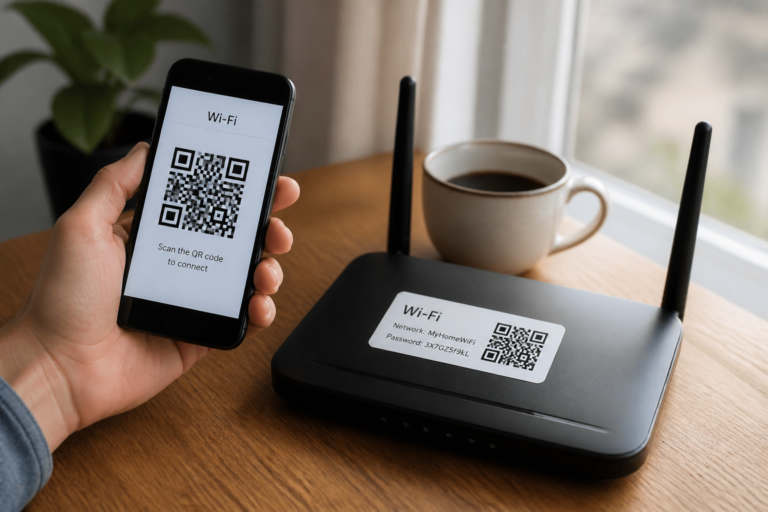
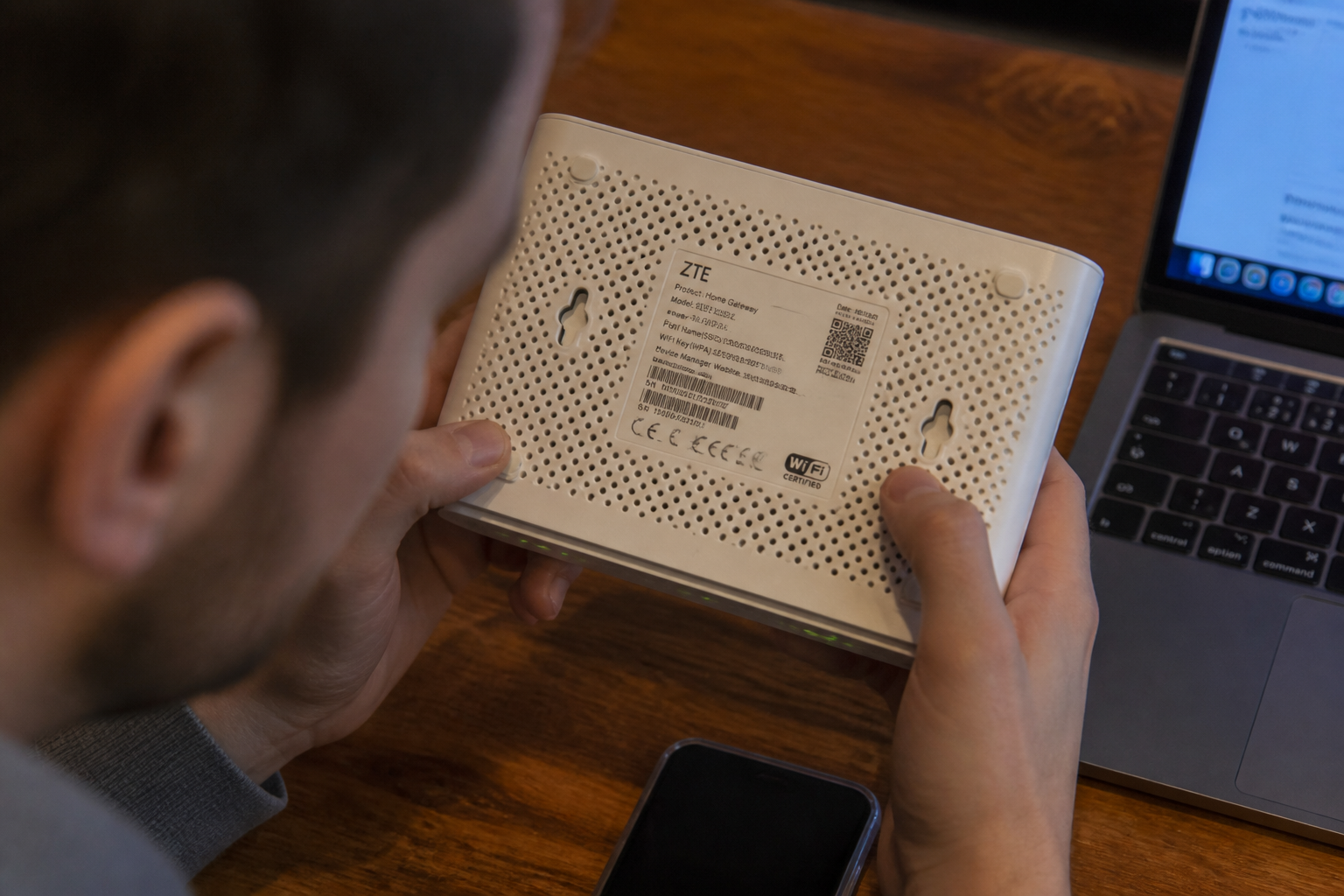
Si vous n’avez jamais modifié la clé Wi-Fi depuis l’installation de votre box, la solution la plus rapide est de regarder directement sur le boîtier. Tous les fournisseurs d’accès impriment le mot de passe par défaut sur une étiquette collée à l’arrière ou sous l’appareil. Chez Orange et Sosh, cette étiquette se trouve au dos des Livebox. Pour le modèle Livebox 6, un écran tactile remplace l’étiquette : appuyez sur l’icône Wi-Fi, puis sur « Afficher la clé ». Le code s’affiche alors à l’écran.
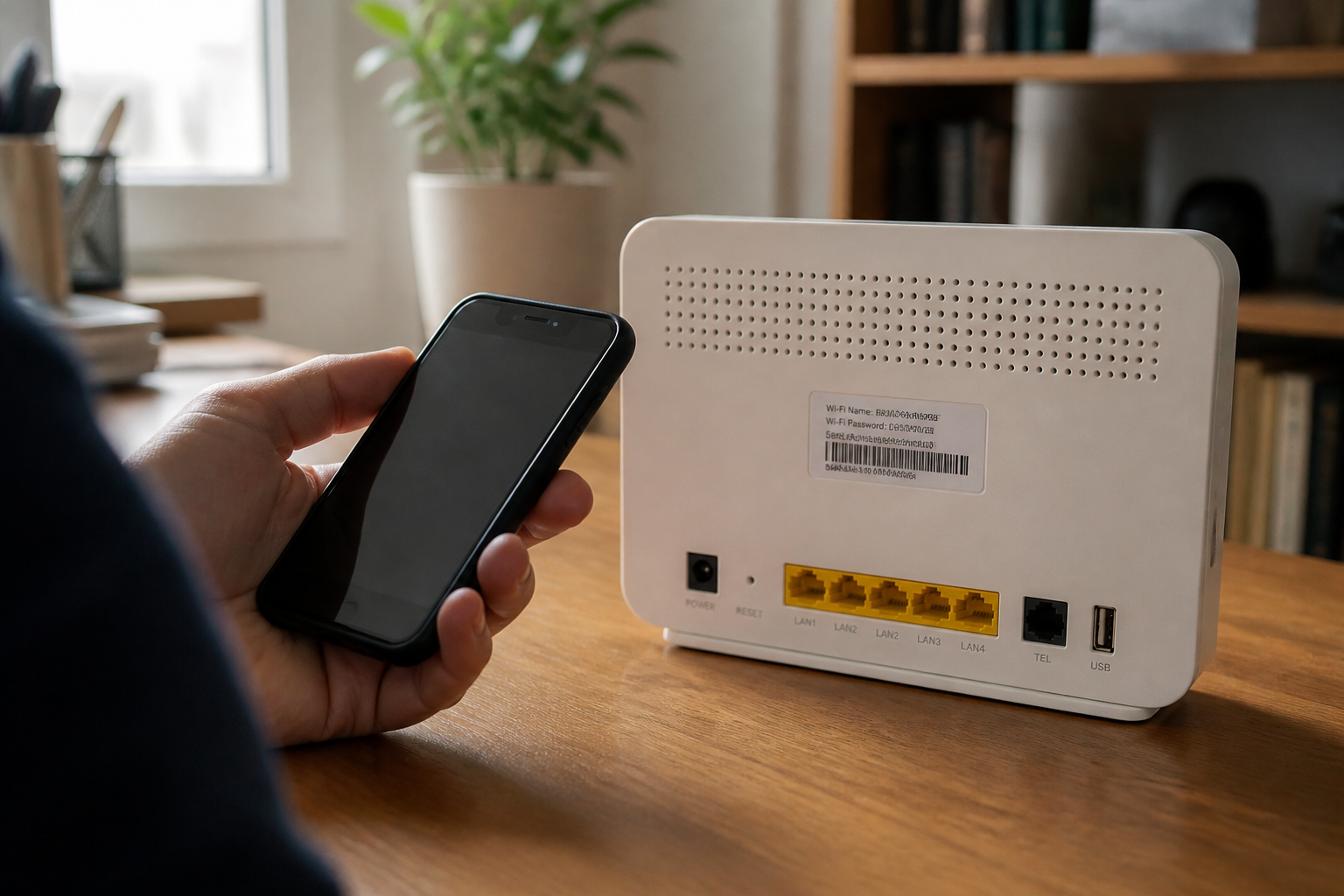
Chez SFR et RED by SFR, l’étiquette est également présente sur tous les modèles, même les plus récents. Le mot de passe par défaut est aussi noté dans le manuel d’utilisation fourni avec la box. Si vous avez jeté la notice, pas de panique : le code reste lisible sur le boîtier.
Pour les clients Proximus, les box b-box3 et 3V+ portent une étiquette à l’arrière où la clé est indiquée après la mention « Wireless Key ». En revanche, si vous possédez une Internet Box, il faut passer par l’application MyProximus : allez dans la section « Produits », descendez jusqu’à « Smart Wi-Fi », puis « Réseau Wi-Fi ». Cliquez sur l’icône en forme d’engrenage à côté de votre réseau personnel, puis sur l’œil pour afficher le mot de passe.
Cette méthode ne fonctionne que si vous n’avez jamais changé le mot de passe d’origine. Dès que vous l’avez personnalisé, l’étiquette ne correspond plus à la clé active.
Récupérer le mot de passe depuis un appareil déjà connecté
Si au moins un ordinateur ou un smartphone est encore connecté au réseau Wi-Fi, vous pouvez extraire le mot de passe depuis ses paramètres. Pas besoin d’être un expert en informatique : les systèmes d’exploitation intègrent cette fonction.
Sur Windows 10 et Windows 11
Ouvrez le menu Démarrer, tapez « Panneau de configuration » et cliquez sur « Réseau et Internet », puis « Centre Réseau et partage ». Cliquez sur le nom de votre réseau Wi-Fi (à côté de « Connexions »). Dans la fenêtre qui s’ouvre, cliquez sur « Propriétés sans fil », puis sur l’onglet « Sécurité ». Cochez la case « Afficher les caractères » : la clé de sécurité réseau apparaît en clair.
Sous Windows 10, une autre route existe : faites un clic droit sur l’icône réseau dans la barre des tâches, choisissez « Ouvrir les paramètres réseau et internet », puis cliquez sur « Wi-Fi » dans le menu de gauche. Descendez jusqu’à « Modifier les options d’adaptateur », faites un clic droit sur votre réseau actif, sélectionnez « Statut », puis « Propriétés sans fil » et enfin l’onglet « Sécurité ».
Sur Mac
Appuyez sur Commande + Barre d’espace pour lancer Spotlight, tapez « Trousseau d’accès » et ouvrez l’application. Dans la liste des réseaux, double-cliquez sur le nom de votre Wi-Fi. Cochez la case « Afficher le mot de passe ». Le système vous demande votre identifiant et mot de passe administrateur Mac. Une fois validé, la clé s’affiche.
Depuis un smartphone Android
Sur Android 10 et versions ultérieures, allez dans Paramètres, puis « Réseau et Internet » ou « Connexions » selon la marque. Appuyez sur « Wi-Fi », puis sur le réseau auquel vous êtes connecté. Un bouton « Partager » ou un QR code apparaît. En dessous du code, le mot de passe est écrit en texte clair. Certains modèles demandent de vérifier votre identité par empreinte ou code PIN avant d’afficher la clé.
Sur iPhone et iPad
Depuis iOS 16, vous pouvez retrouver le mot de passe d’un réseau enregistré. Allez dans Réglages, puis « Wi-Fi ». Appuyez sur le nom du réseau (l’icône « i » à côté). Touchez le champ Mot de passe : l’iPhone vous demande de vous authentifier via Face ID ou le code de l’appareil, puis affiche la clé. Vous pouvez la copier ou la partager directement avec un autre appareil Apple à proximité.
Se connecter sans mot de passe grâce au bouton WPS
Si vous n’avez pas accès à un appareil déjà connecté et que l’étiquette de la box est illisible, le bouton WPS (Wi-Fi Protected Setup) peut vous dépanner. Présent sur la plupart des box récentes, ce bouton permet d’associer un nouvel appareil sans saisir le mot de passe.
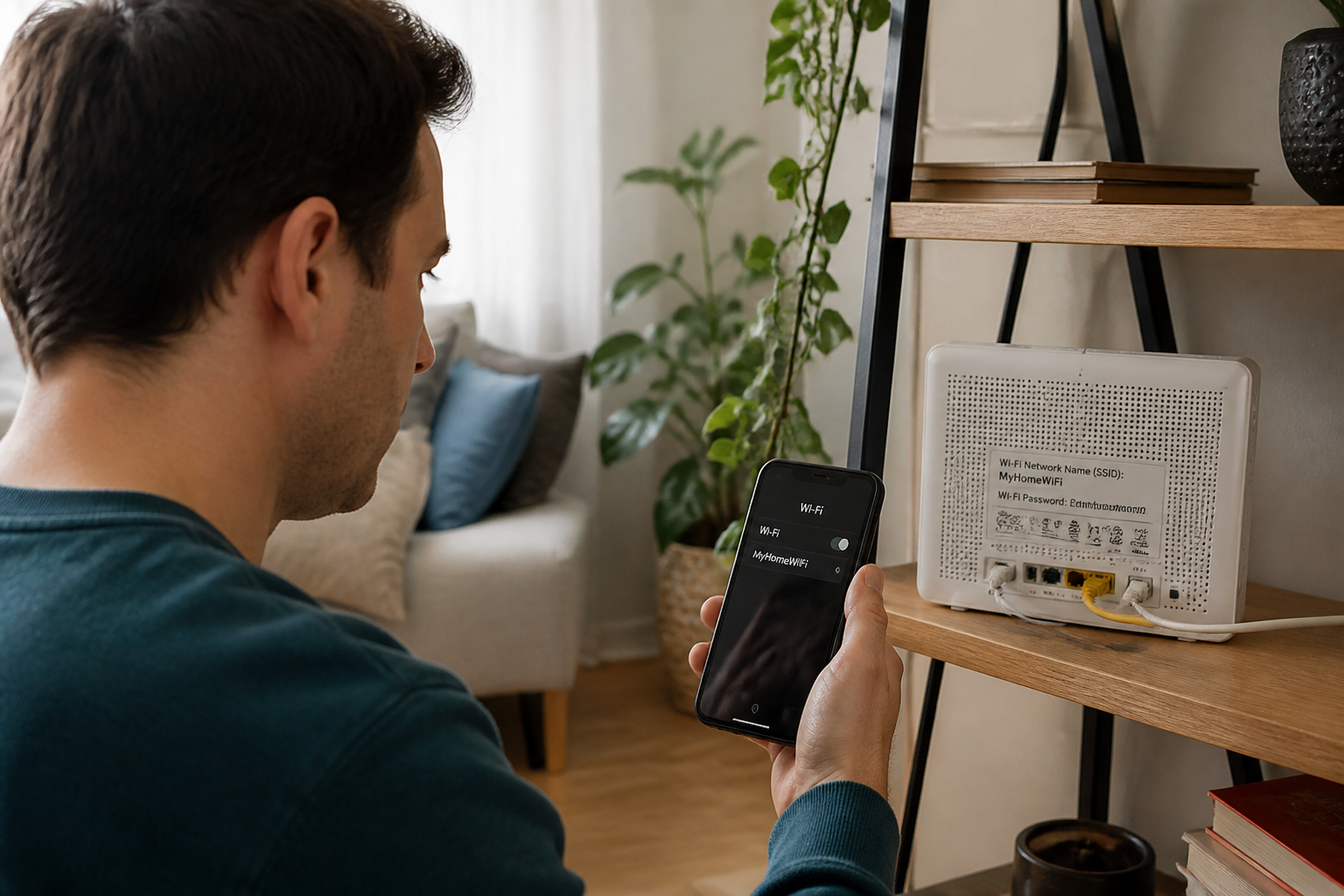
Appuyez sur le bouton WPS à l’arrière ou sur le dessus de la box. Sur votre smartphone, ordinateur ou tablette, allez dans les paramètres Wi-Fi et choisissez l’option « Connexion par bouton WPS » ou « Push button ». L’appareil se connecte automatiquement au réseau. Attention : cette méthode ne fonctionne que si le WPS est activé sur votre box et si l’appareil que vous voulez connecter supporte cette fonction. De plus, le WPS expose votre réseau à des failles de sécurité ; désactivez-le après usage si vous ne l’utilisez pas régulièrement.
Réinitialiser le mot de passe Wi-Fi depuis l’interface de la box
Quand aucune des méthodes précédentes ne fonctionne, il reste la possibilité de modifier le mot de passe depuis l’interface d’administration de la box. Cela suppose d’y accéder, soit par câble Ethernet, soit via un appareil déjà connecté.
Ouvrez un navigateur et tapez l’adresse IP de votre box. Les adresses courantes sont 192.168.1.1 (SFR, RED by SFR, Free, Bouygues) ou 192.168.0.1 (Orange). Connectez-vous avec l’identifiant et le mot de passe administrateur, souvent imprimés sur l’étiquette de la box (exemple : « admin » / « admin » ou un code spécifique). Une fois dans l’interface, cherchez la section « Wi-Fi » ou « Sans fil ». Vous y verrez la clé actuelle et pourrez la modifier à volonté.
Pour les box SFR et RED by SFR, une fois connecté à l’interface (http://192.168.1.1), cliquez sur l’onglet « WIFI », puis sur « Afficher la clé ». Le code s’affiche, et vous pouvez le changer si vous le souhaitez.
Que faire si vous ne retrouvez toujours pas le mot de passe ?
Si l’accès à l’interface est impossible parce que vous avez perdu les identifiants administrateur, ou si aucun appareil n’est connecté, la solution radicale est de réinitialiser la box aux paramètres d’usine. Un petit bouton « Reset » situé à l’arrière du boîtier permet de tout remettre à zéro. Maintenez-le enfoncé 10 à 15 secondes avec un trombone. La box redémarre avec le mot de passe Wi-Fi d’origine, celui de l’étiquette.
Cette manipulation efface aussi vos réglages personnalisés (redirection de ports, contrôle parental, réseau invité). Notez vos configurations avant de la tenter, ou prévoyez de les refaire après le reset.
Un mot de passe Wi-Fi perdu n’est jamais une impasse. L’étiquette de la box, un appareil connecté ou l’interface d’administration offrent au moins une solution fiable dans 95 % des cas.
Changer le mot de passe pour ne plus l’oublier
Une fois que vous avez récupéré ou réinitialisé votre clé Wi-Fi, prenez cinq minutes pour la remplacer par un mot de passe que vous retiendrez sans le noter sur un post-it. Évitez les suites de caractères illisibles. Une phrase de quatre ou cinq mots avec des chiffres et une majuscule offre un bon équilibre entre sécurité et mémorisation. Par exemple : « MonChatMange3Croquettes! ».
Si vous gérez plusieurs appareils ou que vous recevez souvent du monde, activez le réseau invité sur votre box. Il crée un Wi-Fi séparé avec un mot de passe différent, que vous pouvez donner sans exposer votre réseau principal. La plupart des box récentes proposent cette option dans l’interface d’administration.
Enfin, pour les abonnés Orange et SFR, l’application mobile du fournisseur permet de consulter et modifier le mot de passe Wi-Fi à tout moment. Elle évite de devoir chercher l’étiquette ou de se connecter à l’interface. Un geste simple qui vous évitera de recommencer la même recherche dans six mois.