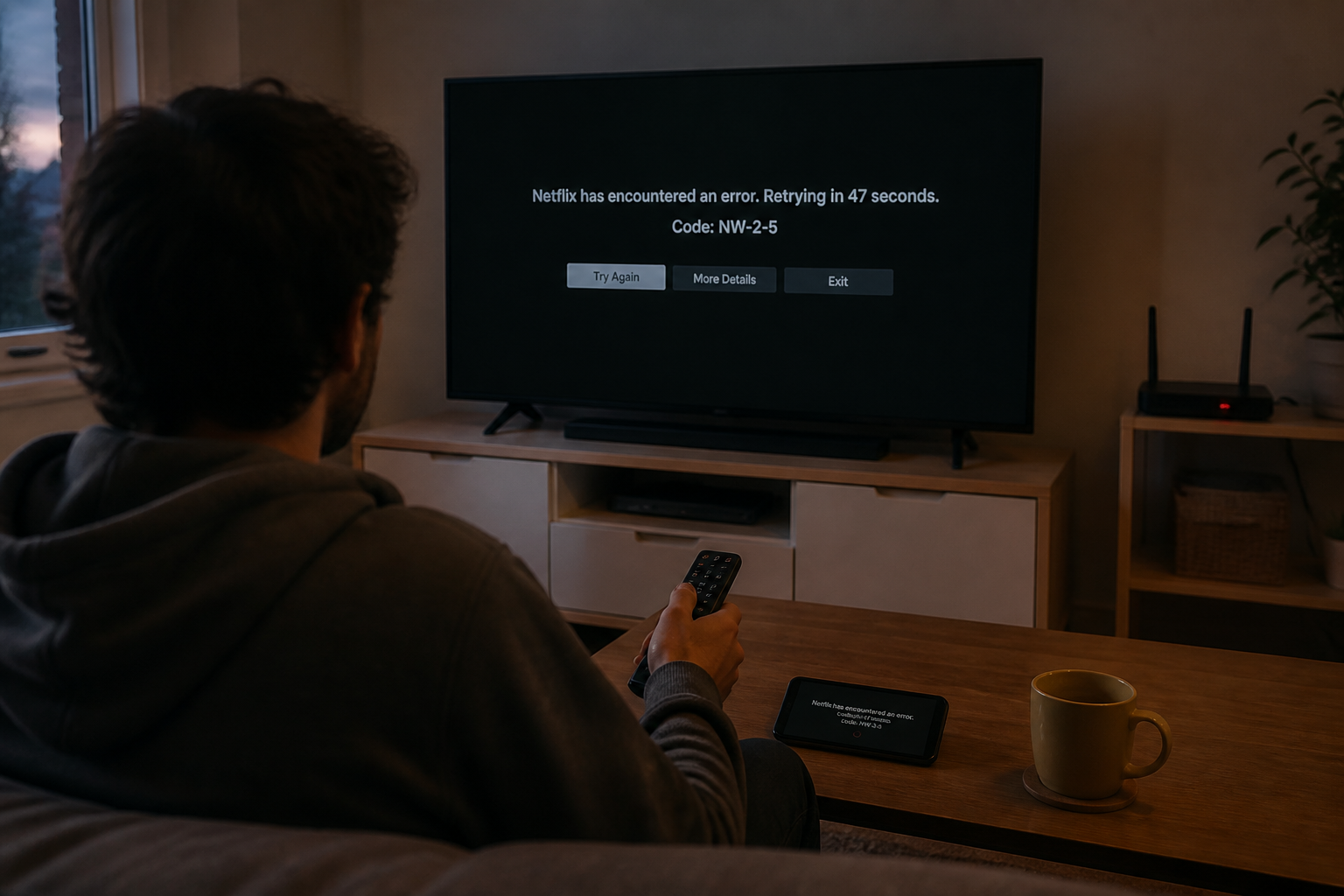
Quand Netflix affiche un écran noir, tourne en boucle ou plante au lancement, on pense tout de suite à un problème de box ou à une panne générale. Pourtant, dans la majorité des cas, la panne se résout en quelques minutes avec les bons réflexes. Avant de tout réinstaller ou de contacter le support, trois vérifications très rapides évitent de perdre du temps.
Le problème vient-il de votre connexion ou de Netflix lui-même ?
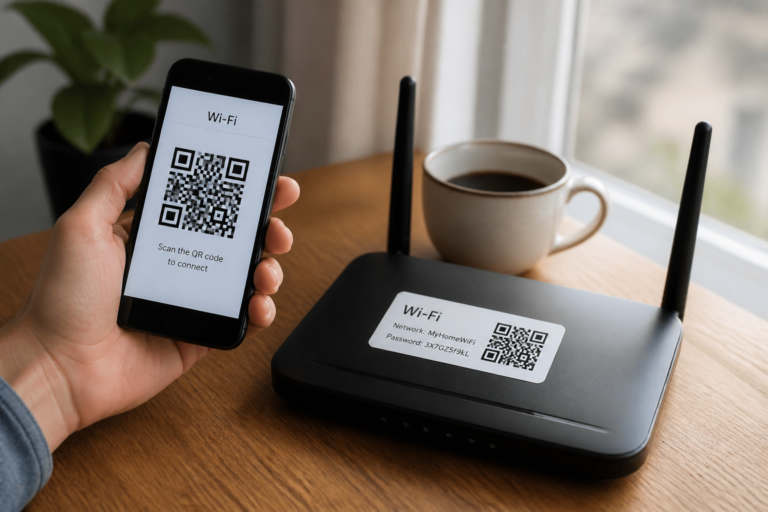
Ouvrez une autre application sur votre téléviseur, par exemple YouTube, le replay de votre opérateur ou un navigateur. Si tout rame ou ne s’ouvre pas, le souci vient probablement de votre réseau local. Redémarrez votre box Internet : débranchez-la 20 à 30 secondes, rebranchez, attendez que les voyants se stabilisent, puis relancez Netflix.
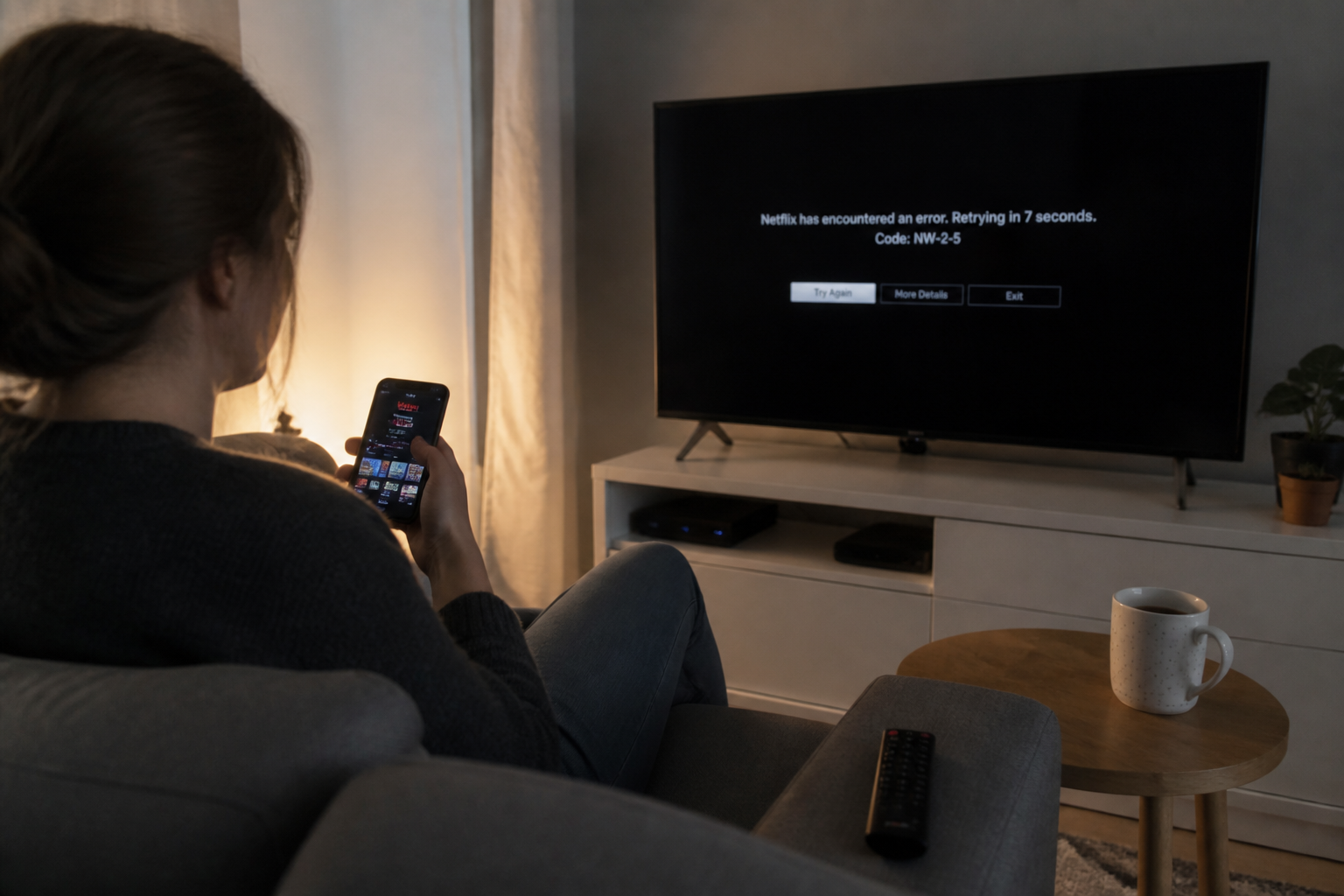
Si les autres applis fonctionnent parfaitement mais que Netflix reste bloqué, testez Netflix sur un autre appareil : un téléphone, une tablette ou un ordinateur. Si le problème est le même partout, il s’agit probablement d’une panne côté serveurs Netflix. Dans ce cas, inutile de toucher à votre TV : patientez et réessayez plus tard. Vous pouvez vérifier l’état des services sur Downdetector, qui agrège les signalements d’utilisateurs en temps réel.
Votre compte est-il toujours actif ?
Un abonnement expiré, un moyen de paiement rejeté ou une reconnexion nécessaire peut provoquer des comportements bizarres : retour à l’écran de connexion, erreurs à répétition, message d’abonnement non valide. Ouvrez Netflix depuis un navigateur web, connectez-vous à votre compte et vérifiez que votre abonnement est bien actif et à jour. Si tout est en règle, passez aux étapes suivantes.
Les trois gestes qui règlent 80 % des bugs sur une Smart TV
Redémarrer la TV proprement
Les Smart TV restent souvent en veille et conservent des processus bloqués en mémoire. Un simple appui sur « éteindre » ne suffit pas. Débranchez la TV de la prise électrique pendant 30 secondes, rebranchez, rallumez et relancez Netflix. Ce geste très simple résout une grande partie des problèmes liés à une mémoire saturée ou à une application figée.
Forcer l’arrêt de l’application Netflix
Selon votre téléviseur (Android TV, Google TV, certaines box opérateur), vous pouvez forcer la fermeture de Netflix sans redémarrer l’appareil :
- Allez dans Paramètres → Applications → Netflix.
- Cliquez sur Forcer l’arrêt.
- Relancez Netflix.
Vider le cache et les données
Quand Netflix charge en boucle, plante au lancement ou affiche un écran noir, le cache corrompu est un classique. Dans les mêmes paramètres :
- Paramètres → Applications → Netflix.
- Cliquez d’abord sur Vider le cache.
- Si le problème persiste, cliquez sur Effacer les données (cela vous déconnectera, c’est normal).
C’est souvent la méthode la plus proche d’une réinitialisation de l’application sur TV quand on veut repartir sur une base propre, sans bug.
Réinstaller Netflix : la solution fiable quand rien d’autre ne marche
Si le problème persiste malgré le cache vidé et le redémarrage, la réinstallation est le correctif le plus fiable. Selon votre appareil :
- Si Netflix est installé depuis un store (Google Play, store constructeur) : désinstallez l’application, redémarrez la TV, puis réinstallez Netflix.
- Sur certaines TV et box opérateur, Netflix est préinstallé et ne se désinstalle pas complètement. Cherchez alors l’option Désactiver (au lieu de Désinstaller), puis Réactiver. Profitez-en pour vérifier si une mise à jour de l’application est disponible.
Avant de réinstaller, vérifiez aussi que le système de votre TV est à jour : Paramètres → À propos / Support → Mise à jour logicielle. Une application à jour sur un système trop ancien peut devenir instable.
Les codes erreur Netflix les plus fréquents et ce qu’ils signifient
Netflix affiche souvent un code quand quelque chose bloque. Voici les trois principaux à connaître :
| Code erreur | Ce qu’il signifie | Solution rapide |
|---|---|---|
| P01 | La lecture ne démarre pas (cache ou données corrompues). | Vider le cache, redémarrer l’appareil, réinstaller l’application. |
| NW-2-5 | Connexion Internet impossible vers Netflix. | Vérifier le débit, redémarrer le routeur, tester en Ethernet. |
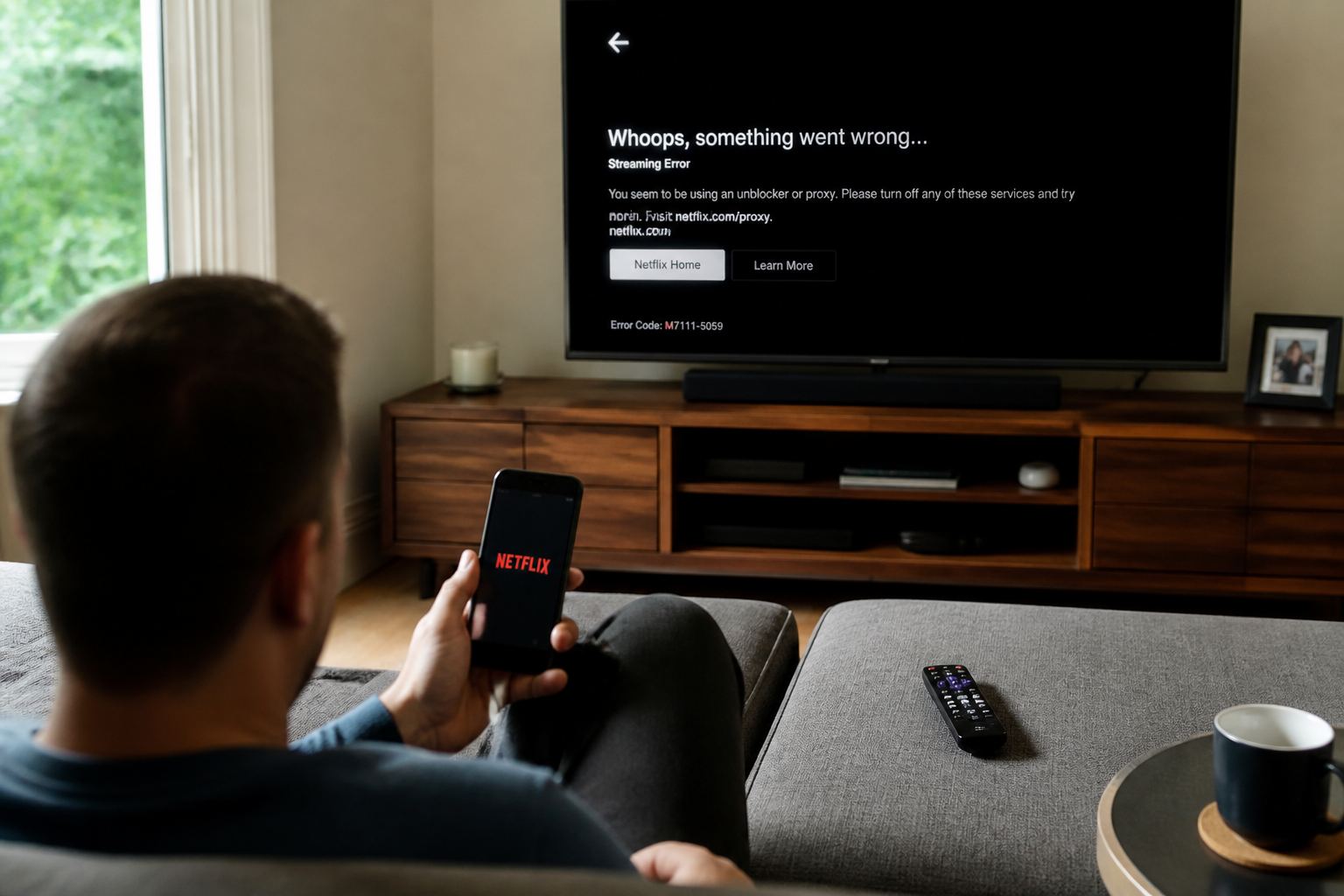
| NW-3-6 | Problème de configuration réseau locale (DNS). | Utiliser les DNS publics 8.8.8.8, désactiver VPN/proxy, redémarrer le modem. |
Pour le code P01, le cache est souvent en cause : effacez-le sur votre navigateur ou dans les paramètres de l’application. Si cela ne suffit pas, désinstallez et réinstallez Netflix, surtout sur les appareils mobiles.
Le code NW-2-5 signale un problème de connexion. Netflix recommande un débit minimum de 5 Mbit/s pour la HD et de 50 Mbit/s pour la 4K. Si votre Wi-Fi est instable, branchez votre appareil en Ethernet : la stabilité est souvent meilleure que le débit brut.
Le code NW-3-6 indique un souci de configuration réseau. Essayez de définir manuellement les DNS de votre appareil sur ceux de Google (8.8.8.8 et 8.8.4.4). Si vous utilisez un VPN ou un proxy, désactivez-le temporairement pour voir si le problème disparaît.
« Netflix n’est plus disponible sur cet appareil » : que faire ?
Ce message apparaît quand Netflix ne supporte plus votre modèle de TV (appareil trop ancien, box obsolète, version système non compatible) ou quand l’application ne peut plus être mise à jour. Vérifiez d’abord si une mise à jour de Netflix ou du système est encore possible. Si la TV ne propose plus de mises à jour, la compatibilité est perdue.
La solution la plus simple est alors d’utiliser un appareil de streaming externe : Chromecast, Fire TV Stick, Apple TV ou une box Android récente. Ces petits boîtiers coûtent entre 30 et 100 euros et permettent de continuer à utiliser Netflix sur votre ancien téléviseur avec une application à jour et un système d’exploitation maintenu.