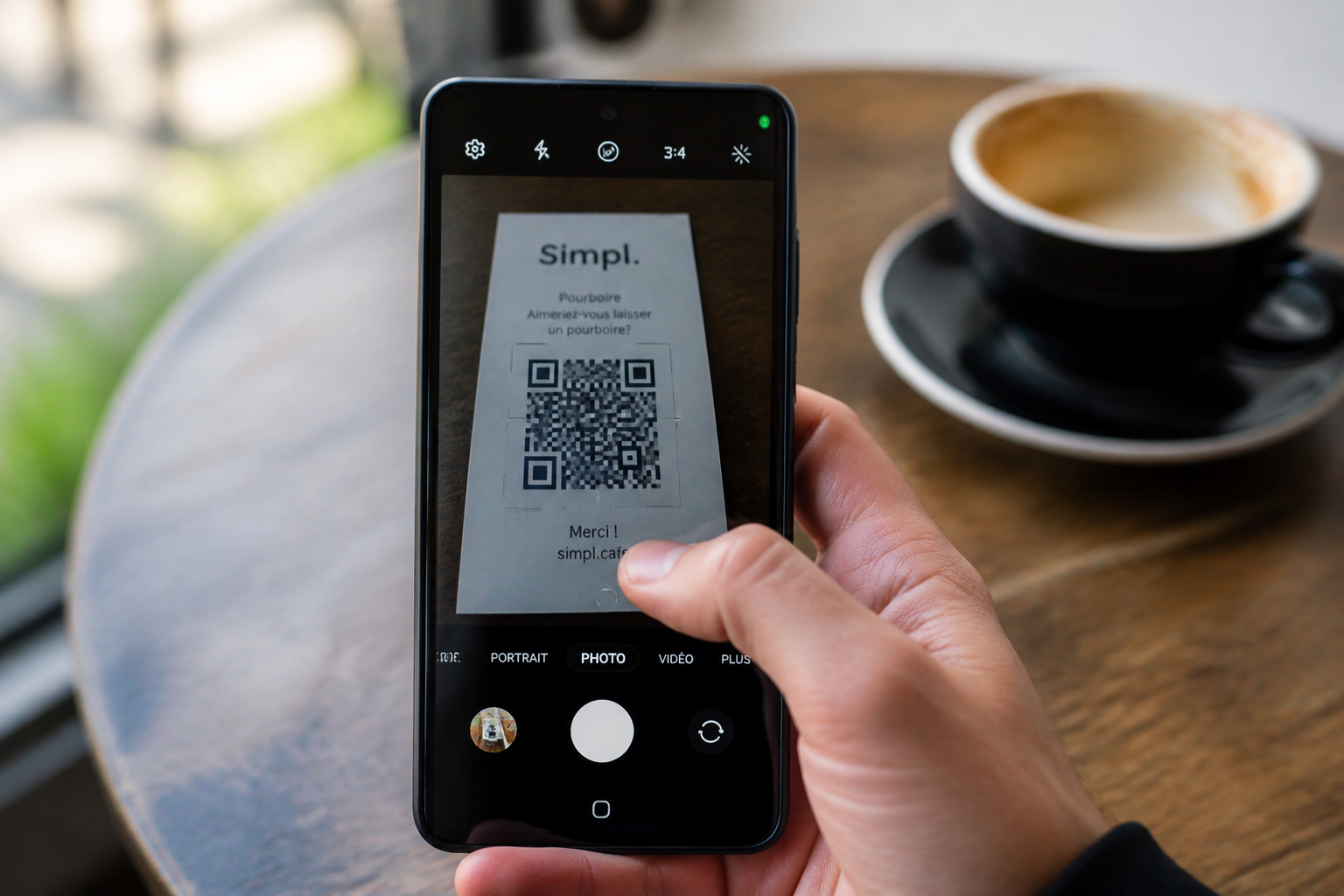
Avant de télécharger la moindre application, vérifiez si votre smartphone Android ne lit pas déjà les QR codes sans rien installer. Depuis Android 8 (Oreo), la plupart des constructeurs ont intégré un lecteur directement dans l'application appareil photo. Ouvrez votre caméra, pointez-la vers un QR code pendant deux ou trois secondes, sans bouger. Si une notification apparaît avec un lien ou une action, c'est gagné : vous n'avez besoin de rien d'autre. Si rien ne se passe, allez dans les paramètres de l'appareil photo et cherchez une option nommée "Scanner les codes QR" ou "Lecteur de codes-barres". Activez-la, puis réessayez. Cette fonction est disponible sur des modèles récents comme les Samsung Galaxy, les Google Pixel, les Xiaomi Mi 9T Pro ou les Huawei P30 Pro. Si l'option n'existe pas, il faudra passer par une application dédiée.
Quelle application choisir pour scanner un QR code quand l'appareil photo ne suffit pas ?
Pour les versions d'Android antérieures à la 8.0, ou pour les téléphones dont le constructeur n'a pas inclus le lecteur natif, une application tierce est nécessaire. Le Play Store en propose des dizaines, mais toutes ne se valent pas. Une référence fiable et gratuite est Scanner Code-barres & QR de Gamma Play. Elle est recommandée par des guides officiels comme ceux de l'Agence nationale de la cohésion des territoires. Son avantage : elle ne bombarde pas l'utilisateur de publicités intrusives et se contente de lire le code.
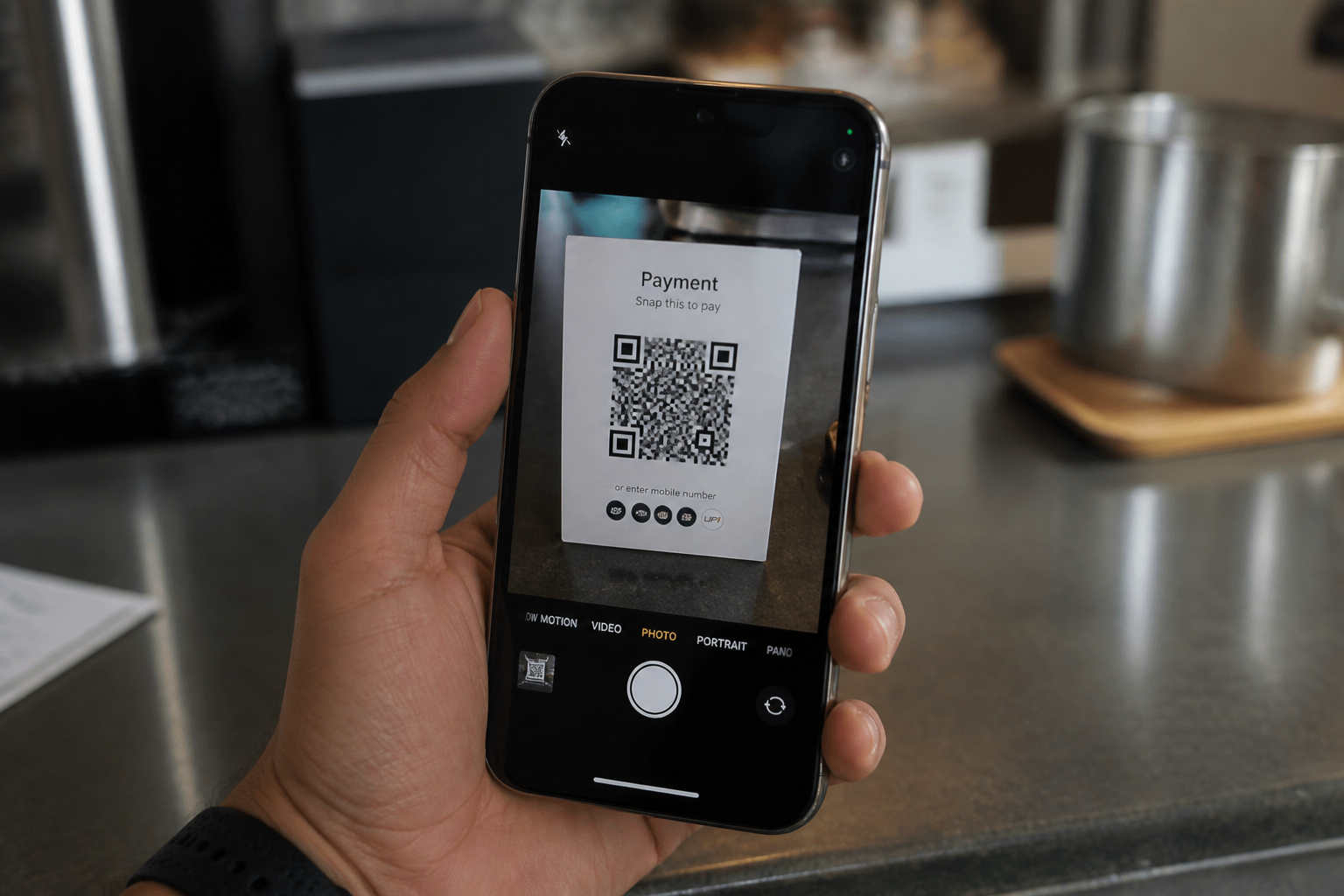
Voici comment l'installer et l'utiliser :
- Ouvrez le Play Store depuis l'écran d'accueil de votre téléphone.
- Dans la barre de recherche, tapez "QR Code" ou "Scanner Code-barres & QR".
- Sélectionnez l'application de Gamma Play, puis cliquez sur "Installer".
- Une fois installée, ouvrez-la. L'application demandera l'autorisation d'accéder à votre appareil photo. Acceptez : sans cette permission, elle ne peut pas scanner.
- L'interface affiche une zone de capture avec des crochets bleus. Placez le QR code à l'intérieur de ces repères. Utilisez le curseur en bas de l'écran pour zoomer si le code est trop petit ou éloigné.
- Si la luminosité est faible, activez le flash avec l'icône en haut de l'écran. Vous pouvez aussi basculer vers la caméra frontale si le code est sur un reflet ou un écran que vous tenez vous-même.
- Dès que l'application détecte le code, elle lit automatiquement les informations et affiche un résumé : le type de contenu (URL, texte, coordonnées), la date du scan, et le lien à ouvrir. Cliquez sur "Ouvrir le navigateur" pour accéder au site.
Cette méthode fonctionne sur tous les modèles Android, quel que soit le fabricant ou la version du système.
Comment scanner un QR code sur Android 6.0 sans installer d'application ?
Si votre téléphone tourne sous Android 6.0 Marshmallow, il existe une astuce méconnue : la fonction Google Now on Tap. Elle permet de scanner un QR code directement depuis l'écran d'accueil, sans application tierce. Voici la procédure :
- Installez l'application Google (si elle n'est pas déjà présente) et ouvrez-la.
- Activez "Google Now on Tap" dans les paramètres de l'application.
- Sélectionnez "Recherche écran", puis activez le premier bouton : "Demander à Google d'afficher des infos pertinentes sur l'écran d'accueil lorsque le bouton d'accueil est maintenu appuyé".
- Pour scanner, maintenez le bouton d'accueil de votre smartphone enfoncé. L'écran se fige et une analyse s'affiche. Si un QR code est présent, Google le détecte et propose une action.
Cette fonctionnalité est pratique, mais elle n'est disponible que sur Android 6.0. Les versions antérieures (Android 5, 4, etc.) ne peuvent pas lire les QR codes sans une application tierce. Pour celles-ci, la solution Scanner Code-barres & QR reste la plus simple.
Peut-on scanner un QR code depuis une photo ou une capture d'écran ?
Oui, et c'est même très utile quand le code est sur une affiche que vous avez photographiée, ou sur un écran d'ordinateur. Avec Android, vous n'avez pas besoin de rouvrir l'application de scan : ouvrez simplement la photo dans l'application Google Photos ou dans la galerie de votre téléphone. Appuyez sur l'icône Google Lens (souvent représentée par un petit carré avec des points) qui apparaît en bas de l'écran. Lens analyse l'image et détecte automatiquement le QR code. Un lien s'affiche, il ne reste plus qu'à cliquer. Cette méthode fonctionne sur tous les téléphones récents équipés de Google Photos, et elle évite de devoir cadrer le code en direct.
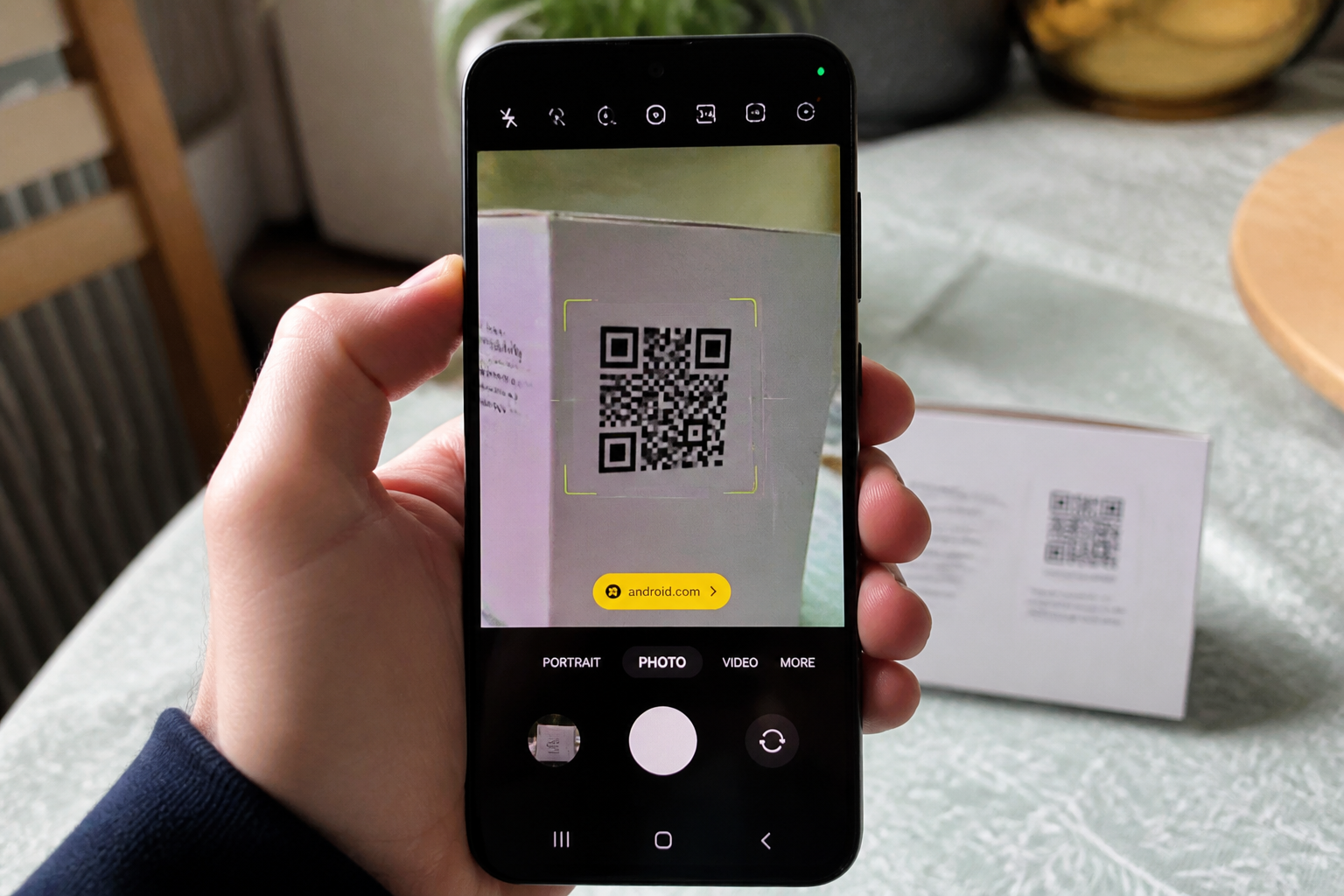
Sur les anciens modèles, vous pouvez aussi faire une capture d'écran du QR code, puis ouvrir l'application Scanner Code-barres & QR. Celle-ci propose souvent une option "Depuis la galerie" ou "Importer une image". Sélectionnez la capture, et l'application la décodera comme si vous l'aviez scannée en direct.
Quels risques avant de scanner un QR code ? Les précautions à prendre
Les QR codes sont pratiques, mais ils peuvent aussi être détournés. Un code malveillant peut rediriger vers un site de phishing, déclencher un téléchargement automatique ou voler des informations de connexion. Avant de scanner un code, regardez où il est placé : sur une affiche officielle, un menu de restaurant, un billet d'événement, c'est généralement sûr. En revanche, méfiez-vous des autocollants posés sur des panneaux publics, des flyers anonymes ou des codes reçus par message d'un inconnu.
Ne scannez jamais un QR code qui demande une autorisation suspecte (comme un accès à vos contacts ou à vos messages) ou qui vous redirige vers une page demandant un mot de passe ou un numéro de carte bancaire. Si le lien semble étrange (URL bizarre, nom de domaine inconnu), ne cliquez pas. Un bon réflexe : après avoir scanné, vérifiez l'URL affichée dans l'aperçu avant d'ouvrir. Les applications comme Scanner Code-barres & QR montrent le lien complet avant de l'ouvrir. Profitez-en pour le lire attentivement.
Quelques astuces pour un scan réussi
Si le QR code ne se lit pas, plusieurs causes possibles :
- Mauvaise luminosité : activez le flash ou déplacez-vous vers une source de lumière.
- Code abîmé ou sale : un code rayé, froissé ou taché peut être illisible. Essayez de le nettoyer ou de le photographier sous un autre angle.
- Distance trop grande ou trop petite : reculez ou avancez pour que le code remplisse environ la moitié du cadre de l'appareil photo.
- Reflets : si le code est sur un écran ou sous une vitre, inclinez légèrement le téléphone pour éviter les reflets.
- Application obsolète : si vous utilisez une application tierce, vérifiez qu'elle est à jour dans le Play Store. Les anciennes versions peuvent ne pas reconnaître certains formats de QR code.
Enfin, sachez que certains QR codes sont dynamiques : ils changent de contenu selon la date ou le lieu. Si vous scannez un code qui ne mène nulle part, il est peut-être périmé. Dans ce cas, rien à faire, le code est inactif.
Scanner un QR code sur Android est devenu un geste simple, presque banal. Mais selon votre version du système et votre modèle, la marche à suivre diffère. Avant de vous précipiter sur une application, testez d'abord l'appareil photo natif. Si ça ne marche pas, installez Scanner Code-barres & QR ou utilisez Google Lens depuis une photo. Et gardez toujours un œil critique sur le lien qui s'affiche : un QR code reste un lien comme un autre, et les mêmes règles de prudence s'appliquent. Si vous voulez aller plus loin dans la maîtrise des outils numériques, une formation no code peut vous aider à créer vos propres applications sans écrire une ligne de code, et à comprendre comment ces technologies fonctionnent vraiment.