Vous pointez l’appareil photo sur un code QR, vous attendez deux ou trois secondes, et rien ne se passe. Pas de notification, pas de lien qui s’affiche. Avant de chercher une application tierce, vérifiez un réglage tout bête. Depuis iOS 11, la fonction « Scanner les codes QR » est activée par défaut, mais elle peut avoir été désactivée accidentellement ou après une mise à jour. Ouvrez Réglages > Appareil photo et basculez l’interrupteur « Scanner les codes QR » sur vert. Si l’option n’apparaît même pas dans la liste, votre iPhone ne peut pas lire les QR codes en natif — il faudra passer par une application dédiée.
Autre point souvent négligé : les autorisations de l’appareil photo. Si vous utilisez un navigateur ou une application tierce pour scanner, allez dans Réglages > Confidentialité > Appareil photo et vérifiez que l’application concernée a le droit d’accéder à la caméra. Un simple interrupteur désactivé suffit à bloquer toute lecture, même si l’appareil photo fonctionne par ailleurs pour les photos classiques.
La méthode la plus rapide : scanner sans ouvrir une application dédiée
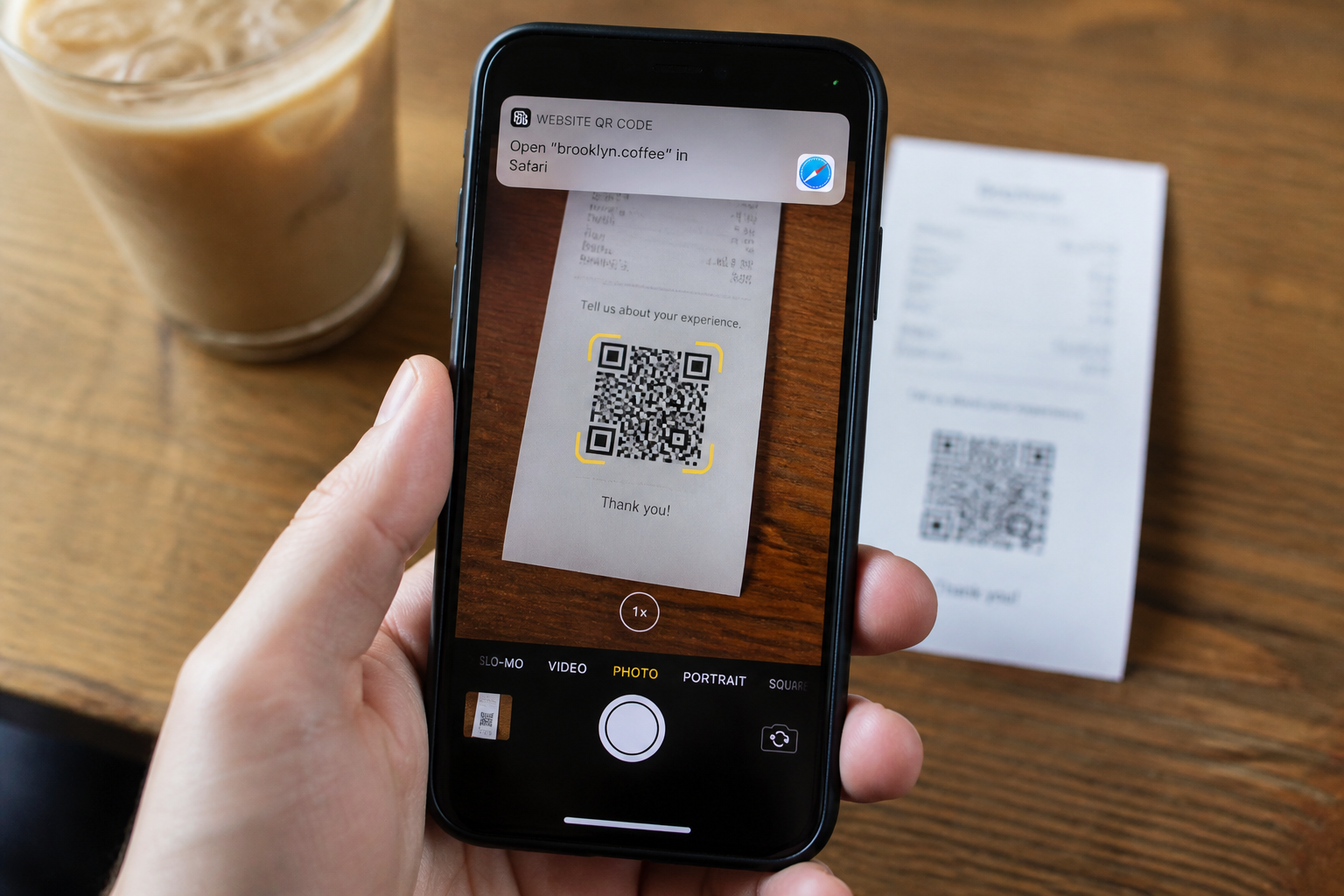
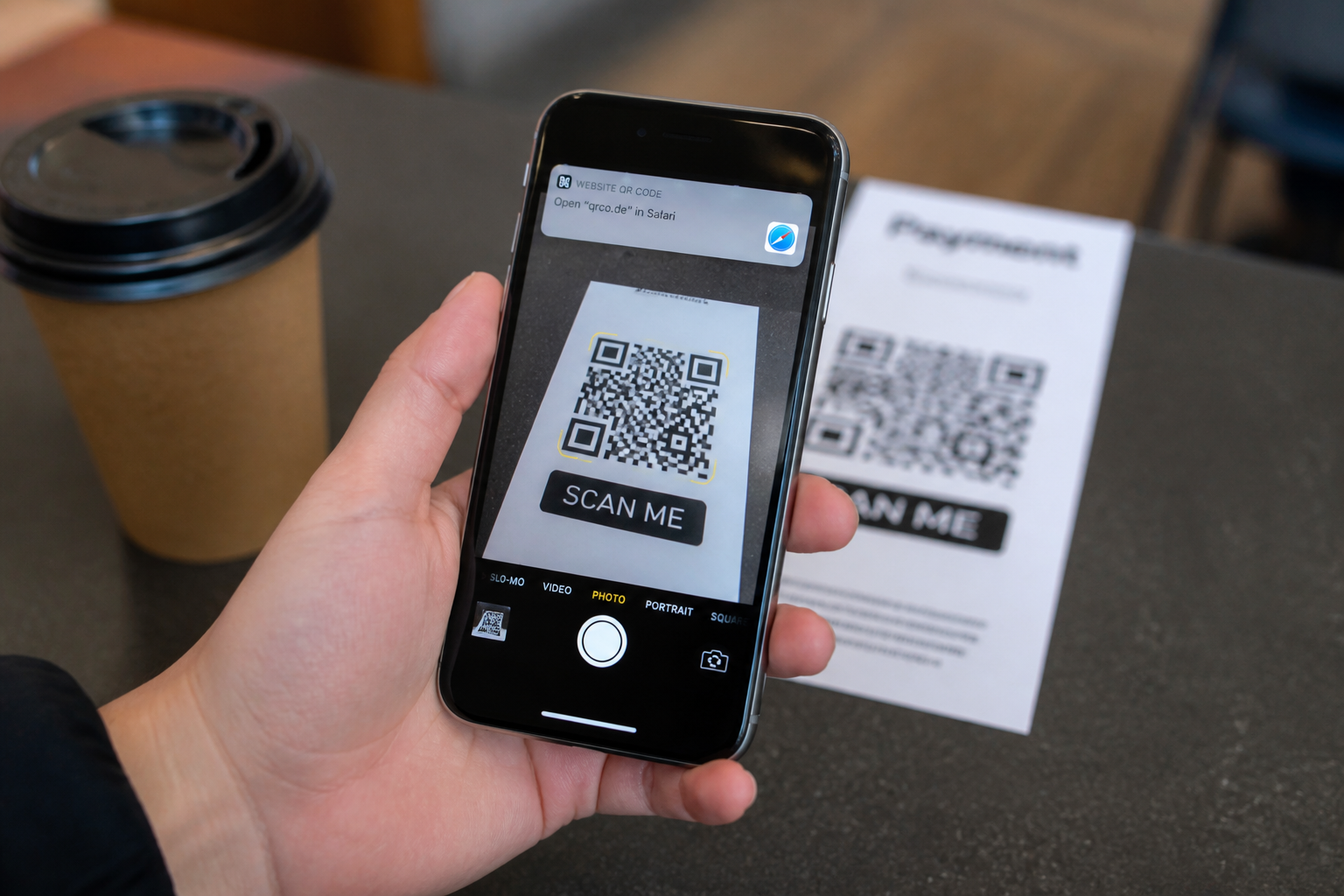
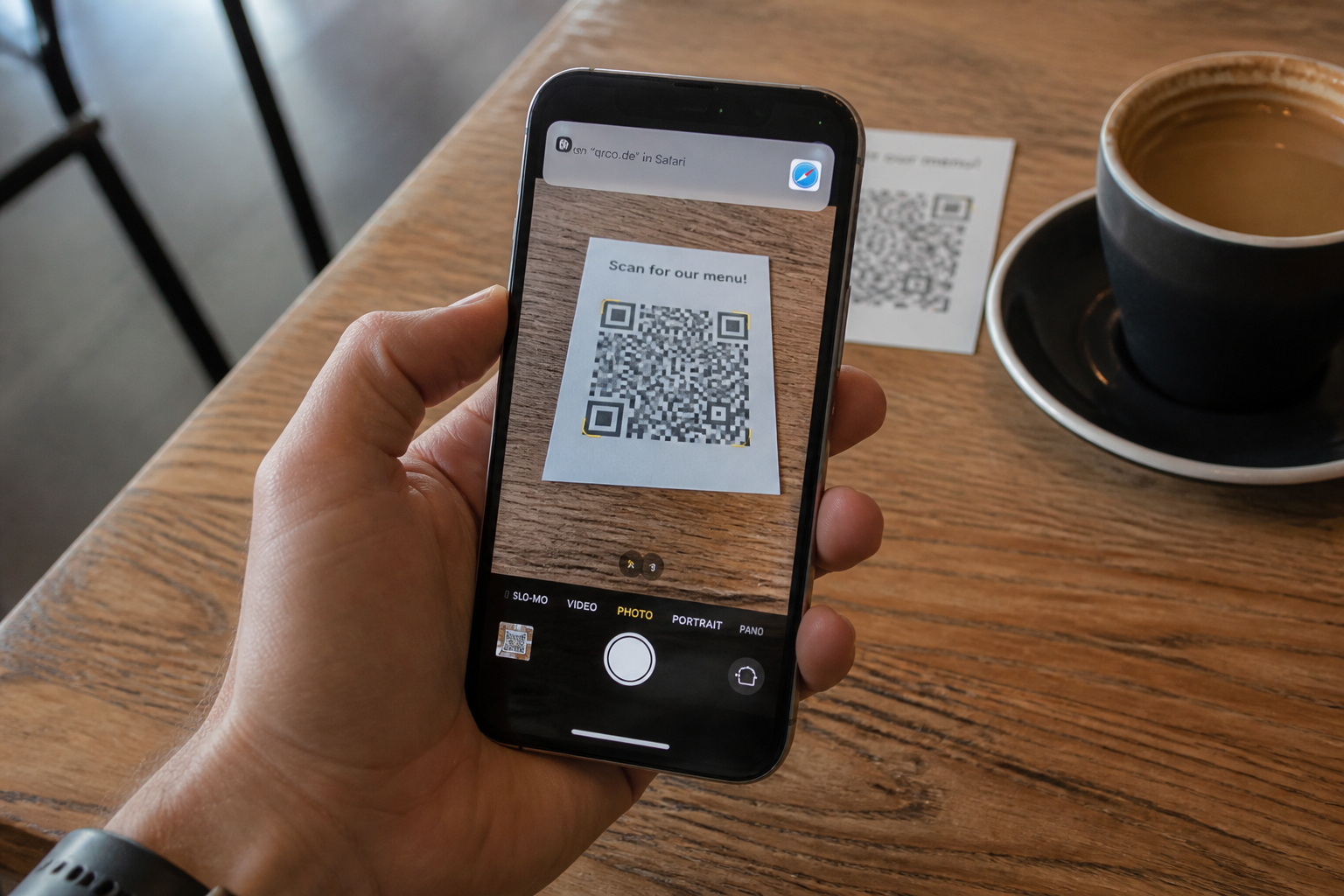
La solution la plus simple ne nécessite aucun téléchargement. L’application Appareil photo intégrée à l’iPhone détecte automatiquement les QR codes. Il suffit de la lancer depuis l’écran de verrouillage (balayez vers la gauche) ou depuis l’écran d’accueil, puis de tenir l’iPhone stable au-dessus du code pendant deux à trois secondes. Une notification apparaît en haut de l’écran avec un lien ou une action. Tapez dessus pour ouvrir le contenu.
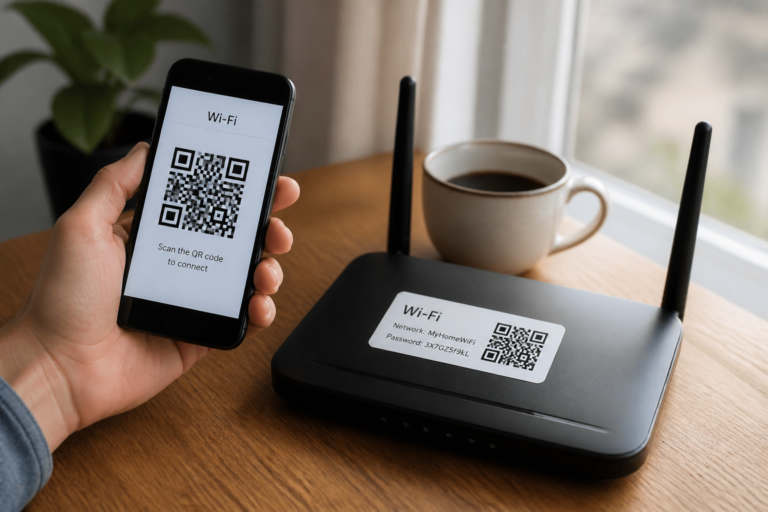
Cette méthode fonctionne pour tous les types de QR codes courants : URL, Wi-Fi, vCard, texte. Pour un code QR contenant une adresse web, le lien s’ouvre dans Safari. Pour un QR code de contact, vous pouvez ajouter les coordonnées directement dans votre carnet d’adresses. Pas de manipulation supplémentaire, pas d’application à configurer.
Le raccourci du centre de contrôle pour gagner du temps
Si vous scannez des QR codes régulièrement, ajoutez la commande « Scanner un code » au centre de contrôle. Ouvrez Réglages > Centre de contrôle, puis appuyez sur le « + » à côté de « Scanner un code ». Une fois ajouté, il suffit de faire glisser votre doigt depuis le coin supérieur droit (ou depuis le bas selon le modèle) et de taper sur l’icône pour lancer le scan directement. Pas besoin de chercher l’appareil photo dans les pages d’applications.
Les conditions qui facilitent (ou bloquent) la lecture
Un QR code se lit mieux quand l’éclairage est bon. Une lumière vive améliore la précision de la caméra. Si le code est dans un endroit sombre, utilisez la lampe de poche de l’iPhone ou éclairez le code avec une source lumineuse. Évitez les reflets directs : une surface brillante ou un écran d’ordinateur peut renvoyer la lumière et empêcher la lecture. Inclinez légèrement l’appareil pour trouver l’angle qui élimine les reflets.
La distance compte aussi. Tenez l’iPhone à environ 15-20 centimètres du code. Trop près, l’image est floue. Trop loin, le code devient trop petit pour être analysé. Si le code est sur un objet courbe (une canette, un tube), stabilisez-le pour éviter que la déformation ne gêne la reconnaissance.
Quand la mise à jour du système devient nécessaire
Apple améliore régulièrement la reconnaissance des QR codes dans les mises à jour d’iOS. Si votre iPhone date de quelques années et que le scan devient capricieux, vérifiez que vous utilisez la dernière version du système. Allez dans Réglages > Général > Mise à jour logicielle. Une mise à jour peut résoudre des bugs de lecture sans que vous ayez à changer de téléphone ou d’application.
Les limites du scanner intégré et quand passer à une application tierce
Le scanner natif de l’iPhone couvre l’essentiel des usages quotidiens. Mais il a des faiblesses. Il ne gère pas les QR codes endommagés ou mal imprimés, ni ceux qui contiennent des données cryptées ou des formats spécialisés. Si vous scannez souvent des codes de qualité médiocre, ou si vous avez besoin d’historiser vos scans, une application dédiée devient utile.
Les applications tierces offrent des fonctions supplémentaires : scan depuis une photo existante dans la galerie, génération de QR codes, lecture de codes-barres, export des données scannées. Certaines permettent aussi de scanner sans connexion internet, ce qui peut servir en voyage ou dans des zones mal couvertes. Pour un usage ponctuel, le scanner intégré reste le choix le plus simple et le plus respectueux de la vie privée : aucune donnée ne transite par un serveur externe.
Si vous optez pour une application tierce, privilégiez celles qui demandent le moins d’autorisations possible. Évitez les applications qui réclament l’accès à vos contacts, votre localisation ou votre historique de navigation sans raison claire.
Cas particulier : scanner un QR code reçu par e-mail ou message
Quand vous recevez un QR code par e-mail, par exemple pour activer une eSIM ou un billet d’événement, vous n’avez pas besoin de le prendre en photo avec un autre appareil. Appuyez longuement sur l’image du code QR dans le message. L’iPhone propose alors des actions : ouvrir le lien, ajouter au calendrier, copier le contenu. Cette méthode évite de jongler entre deux écrans et fonctionne aussi dans Messages et Notes.
Pour les eSIM, le geste est le même : appui long sur le code QR, puis suivez les instructions à l’écran pour activer le forfait. Pas besoin d’imprimer le code ni de le transférer sur un autre appareil.
Erreurs fréquentes et pourquoi le scan ne marche pas
Plusieurs raisons expliquent un échec de lecture. La plus courante : l’iPhone est trop proche ou trop loin. La distance idéale se situe entre 10 et 25 centimètres. Si le code est petit, rapprochez-vous doucement jusqu’à ce que l’appareil photo le verrouille. Si le code est grand (affiche sur un écran publicitaire), éloignez-vous pour qu’il tienne dans le cadre sans avoir à bouger le téléphone.
Autre erreur : le code est flou à cause d’un mouvement de la main. Posez l’iPhone sur une surface stable ou tenez-le à deux mains. Un léger tremblement suffit à brouiller la lecture, surtout en basse lumière. Enfin, certains QR codes contiennent des informations qui ne sont pas reconnues par iOS : des formats propriétaires ou des données chiffrées. Dans ce cas, même un scan réussi n’affichera rien d’exploitable.
Ce qu’il faut retenir pour scanner sans accroc
La méthode la plus simple reste l’appareil photo intégré, sans rien installer. Activez l’option dans Réglages si elle est désactivée, tenez l’iPhone stable et bien éclairé, et tapez sur la notification qui apparaît. Pour un accès encore plus rapide, ajoutez la commande « Scanner un code » au centre de contrôle. Si le scan natif ne suffit pas (codes abîmés, besoin d’historique), une application tierce peut dépanner, mais vérifiez d’abord que votre iPhone est à jour et que les autorisations de la caméra sont correctes. Ces deux réglages résolvent la majorité des problèmes de lecture sans avoir à changer d’outil.