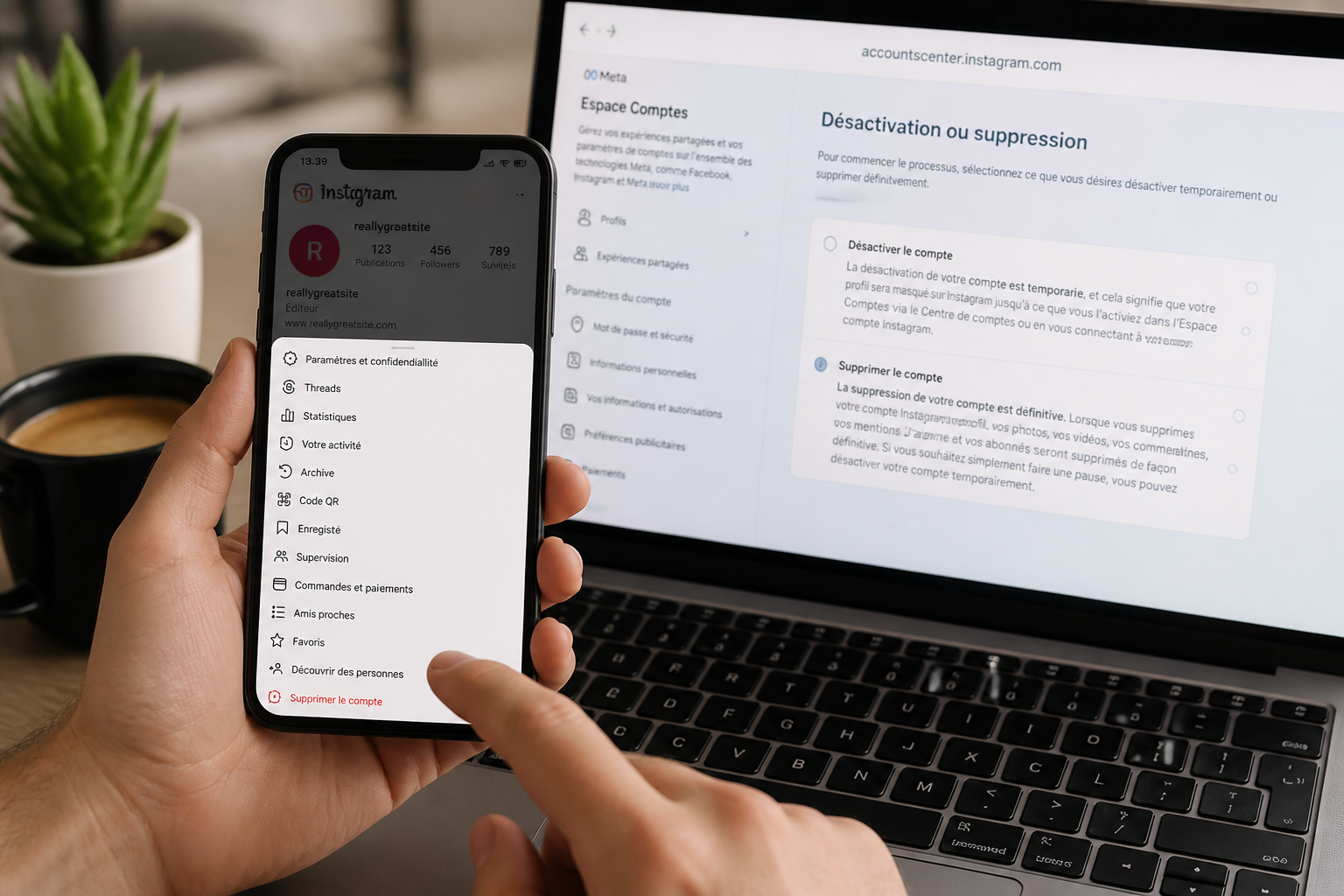
Vous avez décidé de quitter Instagram pour de bon. La procédure existe, mais Meta ne la met pas en avant. Le bouton de suppression est enfoui sous plusieurs couches de menus, et le réseau social fait tout pour vous faire hésiter : une fois la demande envoyée, votre compte reste en suspens trente jours. Si vous vous reconnectez pendant ce délai, tout est annulé. Voici comment éviter ce piège et effacer votre compte sans retour possible.
Où se cache l'option de suppression dans l'application mobile ?
Sur Android comme sur iPhone, le chemin est le même. Ouvrez Instagram, appuyez sur votre photo de profil en bas à droite, puis sur le menu à trois barres en haut à droite. Descendez jusqu'à Paramètres et confidentialité, puis entrez dans Espace Comptes. Ce menu centralise les réglages liés à votre identité Meta. Tapez sur Informations personnelles, puis Propriété et contrôle du compte. Vous y trouverez l'entrée Désactivation ou suppression. C'est là que tout se joue : ne confondez pas les deux options. Sélectionnez Supprimer le compte, pas l'autre. Validez, choisissez un motif dans la liste déroulante, entrez votre mot de passe et confirmez. Vous recevrez un e-mail de confirmation et serez déconnecté automatiquement.

Supprimer Instagram depuis un ordinateur, deux méthodes possibles
Sur PC ou Mac, vous avez le choix. La méthode la plus rapide : connectez-vous à Instagram dans votre navigateur, puis rendez-vous directement sur la page de demande de suppression via le lien accountscenter.instagram.com. Sélectionnez le motif, cliquez sur Supprimer. Pas de détour. L'autre chemin passe par les paramètres classiques : cliquez sur Plus (le menu en bas à gauche), Paramètres, Espace Comptes, puis Informations personnelles, Propriété et contrôle du compte, et enfin Désactivation ou suppression. Dans les deux cas, le résultat est identique : votre profil devient invisible immédiatement, mais les serveurs d'Instagram conservent vos données trente jours.
Que se passe-t-il après la demande ? Le délai de grâce de trente jours
Instagram ne supprime rien tout de suite. Votre compte est simplement désactivé : votre profil, vos photos, vos stories, vos abonnés disparaissent des recherches et des fils d'actualité. Personne ne peut plus vous trouver, ni envoyer de message. Mais tout existe encore dans les bases de données de Meta. Pendant trente jours, vous pouvez annuler la suppression en vous reconnectant avec votre identifiant et votre mot de passe. Si vous le faites, la demande est annulée, votre compte revient exactement comme avant. Passé ce délai, l'effacement devient définitif : profil, photos, vidéos, commentaires, likes, followers, tout est détruit. Il n'existe aucun moyen de récupérer quoi que ce soit après la date butoir.
Si vous vous connectez pendant les trente jours qui suivent la demande, la suppression est automatiquement annulée. Le compte reprend vie sans aucune perte de données.
Désactiver plutôt que supprimer : pour qui, pour quoi ?
La désactivation temporaire est une alternative si vous n'êtes pas certain de vouloir partir définitivement. Elle suit exactement le même chemin dans les menus, mais vous choisissez Désactiver le compte au lieu de Supprimer. Votre profil devient invisible, vos photos et vos abonnés sont cachés, mais rien n'est effacé. Pour réactiver, il suffit de vous connecter. Vous pouvez aussi prolonger la désactivation autant de fois que vous le souhaitez. Cette option est utile si vous voulez faire une pause sans perdre vos données, par exemple pour vous éloigner des réseaux sociaux quelques semaines ou pour tester votre productivité sans distraction. En revanche, si vous cherchez à supprimer un compte Google ou d'autres profils associés pour nettoyer complètement votre présence en ligne, la désactivation d'Instagram ne suffit pas : il faut passer par la suppression définitive.

Les erreurs qui font capoter la suppression
Plusieurs pièges peuvent ruiner votre tentative. Le plus fréquent : se connecter à Instagram pendant la période d'attente, ne serait-ce qu'une fois, par habitude ou pour vérifier un message. Dès que vous tapez votre mot de passe, la demande de suppression est annulée, et vous devez recommencer la procédure depuis le début. Autre erreur : confondre suppression et désactivation. Les deux options sont côte à côte dans le même menu, et si vous validez trop vite, vous ne faites que masquer votre compte sans le supprimer. Enfin, oublier de télécharger vos données avant de lancer la suppression. Si vous voulez conserver vos photos, vos messages ou vos archives de stories, téléchargez vos données Instagram depuis les paramètres avant d'envoyer la demande. Une fois les trente jours écoulés, il est trop tard.
Ce qu'il faut savoir avant de cliquer sur "Supprimer"
La suppression définitive est irréversible. Votre nom d'utilisateur sera libéré et pourra être repris par quelqu'un d'autre. Les messages privés que vous avez envoyés à d'autres personnes restent visibles dans leurs boîtes de réception, mais votre nom disparaît et devient "Ancien utilisateur". Les commentaires que vous avez laissés sous des publications publiques sont également effacés. Si vous utilisez Instagram pour vous connecter à d'autres applications (jeux, services tiers), ces connexions seront rompues. Prenez le temps de vérifier que vous n'avez pas besoin de récupérer quelque chose avant de lancer la procédure. Et si vous hésitez encore, la désactivation temporaire vous laisse un mois pour changer d'avis sans rien perdre.
Supprimer définitivement : la décision à prendre maintenant
Si vous êtes certain de vouloir partir, ne tardez pas. Lancez la procédure depuis votre téléphone ou votre ordinateur, puis ne vous reconnectez sous aucun prétexte pendant les trente jours suivants. Bloquez l'application sur votre téléphone, désinstallez-la si besoin, et évitez d'ouvrir Instagram dans un navigateur. Le piège est là : une simple connexion par inadvertance, et tout est à refaire. Une fois le mois passé, votre compte disparaît pour de bon. Si vous souhaitez nettoyer d'autres profils en parallèle, la même logique s'applique pour supprimer un profil Netflix ou effacer votre historique de navigation. Faites-le en une fois, sans revenir en arrière.