Vous cherchez à relier un ordinateur à un réseau d’entreprise, à remplacer une carte défaillante ou à comprendre pourquoi un transfert est lent ? La carte réseau, aussi appelée interface réseau, est le composant qui permet à l’appareil d’échanger des données avec le réseau, en filaire ou en Wi-Fi. Son débit annoncé ne suffit pas à prévoir la vitesse réelle d’accès à Internet : le câble, le port du commutateur, le routeur, le fournisseur d’accès et le serveur utilisé comptent aussi.
À quoi sert une carte réseau dans votre ordinateur ?
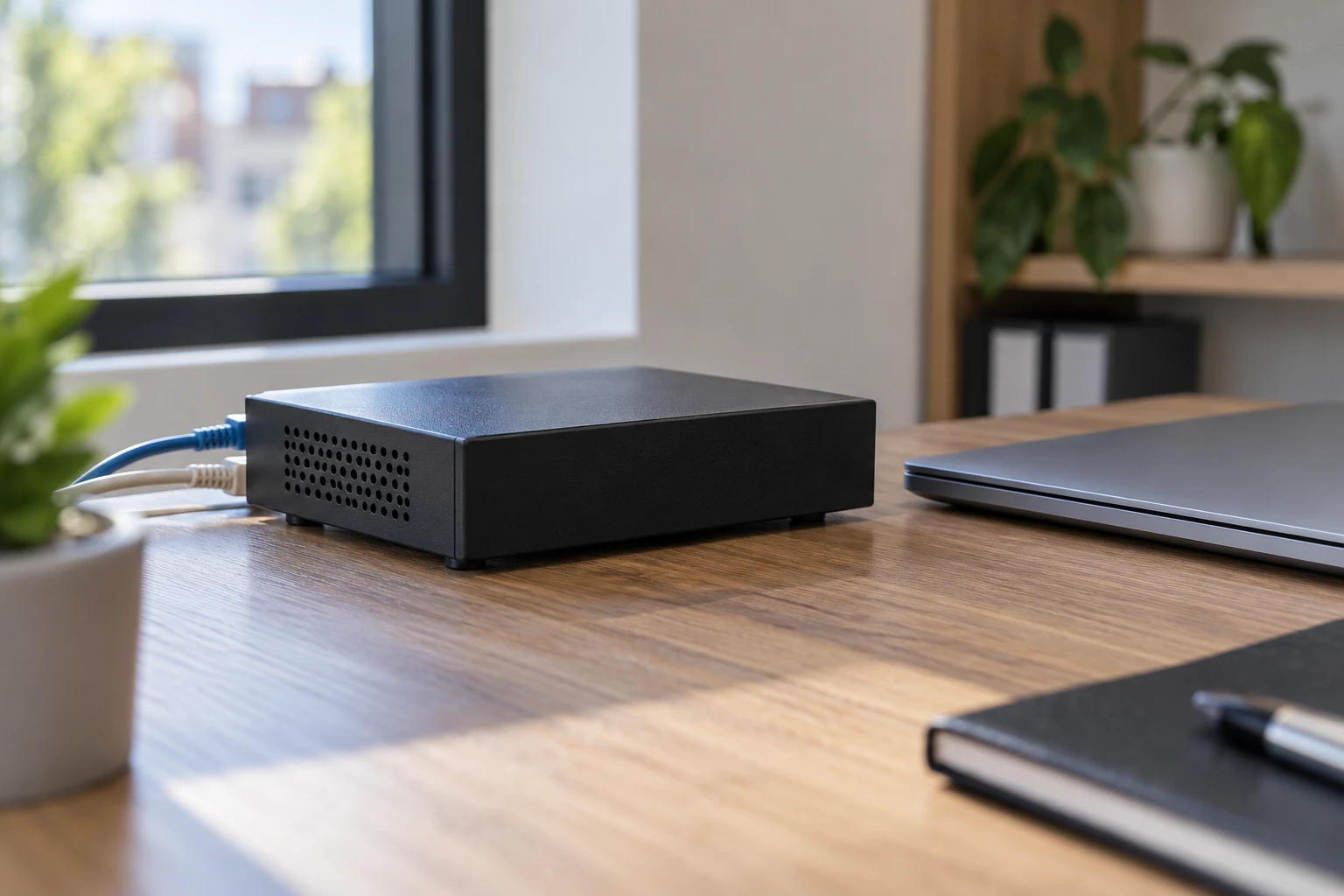
Une carte réseau est l’interface matérielle qui relie un ordinateur à un réseau. Elle peut être intégrée à la carte mère, ajoutée dans un emplacement interne ou connectée en externe. Une interface Ethernet utilise un câble et une prise réseau ; une interface Wi-Fi échange des données par radio. Certains ordinateurs disposent des deux, et peuvent aussi avoir plusieurs interfaces pour séparer des usages ou se connecter à des réseaux distincts.
La carte convertit les données de l’ordinateur en signaux transmis sur le support choisi, et reçoit les signaux qui lui sont destinés. Le système d’exploitation la représente comme une interface réseau, avec des paramètres et un état de connexion. Pour explorer les autres notions liées aux équipements et aux usages numériques, vous pouvez parcourir la rubrique technologies et usages numériques.
Il faut distinguer le débit de liaison du débit Internet. Le premier décrit la vitesse négociée entre deux équipements adjacents, par exemple l’ordinateur et un commutateur Ethernet. Le second dépend de l’ensemble du parcours jusqu’au service distant et de l’offre d’accès. Une carte avec une liaison rapide ne transforme donc pas une connexion Internet plus lente en accès plus rapide.
Quels critères vérifier avant de choisir ?
Commencez par identifier l’équipement auquel la carte doit se connecter et l’usage attendu : navigation et visioconférence, transferts de fichiers sur le réseau local, accès à un stockage partagé ou connexion d’un poste fixe. Vérifiez ensuite les points suivants :
- Le type de connexion. Ethernet convient notamment lorsque vous pouvez tirer un câble ; le Wi-Fi évite ce câble, mais ses performances dépendent aussi de la couverture radio, de la distance et des obstacles.
- La compatibilité physique. Une carte interne doit correspondre à un emplacement disponible et à l’espace du boîtier. Pour un adaptateur externe, vérifiez le port de l’ordinateur et les besoins éventuels en alimentation.
- La vitesse prise en charge. Comparez les capacités de la carte avec celles du port du routeur ou du commutateur. La liaison ne peut négocier qu’un mode commun aux deux extrémités.
- Le support et le câblage. En Ethernet, prenez en compte le connecteur et le câble déjà installé, ainsi que les distances prévues.
- Le système et les pilotes. Vérifiez que le fabricant documente la prise en charge de votre système d’exploitation et que le pilote correspondant est disponible.
Les caractéristiques d’un exemple commercial illustrent pourquoi il faut examiner la fiche technique plutôt que se fier au seul nom du produit : Intel décrit une carte à quatre ports compatible avec 2,5 GbE, 1 GbE et 100 Mb/s, avec des catégories de câble et des distances précisées selon le support. Ces capacités sont propres à ce modèle et ne constituent pas une règle générale pour toutes les cartes. La fiche technique Intel E610-IT4 indique aussi une interface PCIe 4.0 x8, avec une subdivision x4 x4 : il faut donc vérifier la compatibilité de l’emplacement et de la plateforme avant d’envisager une carte de ce type.
Ethernet, Wi-Fi ou adaptateur externe : que comparer ?
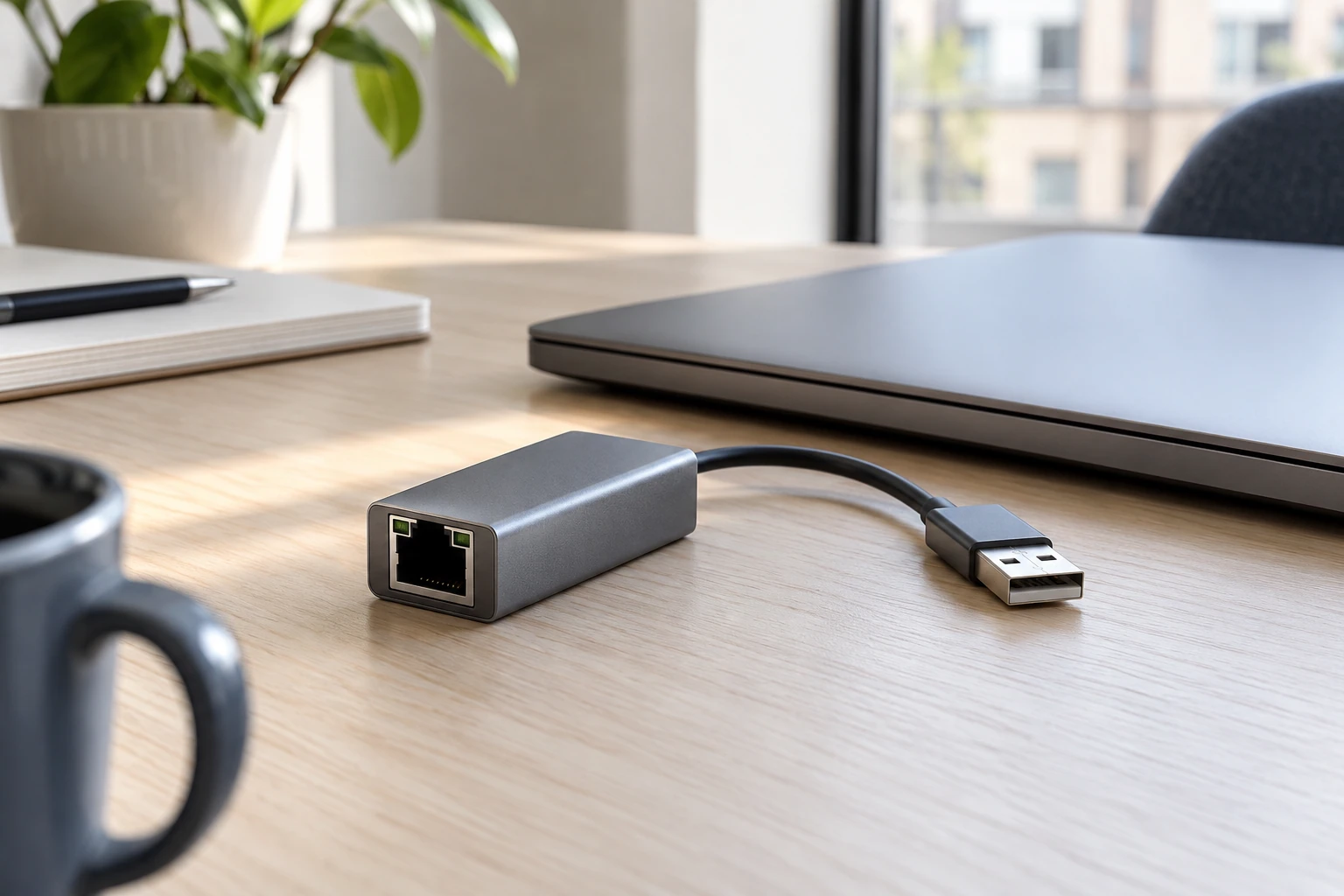
Une carte Ethernet interne est souvent pertinente pour un poste fixe doté d’un emplacement compatible et relié par câble. Elle évite d’occuper un port USB, mais son installation suppose de vérifier l’espace et les connecteurs disponibles. Un adaptateur Ethernet externe peut convenir à un ordinateur portable qui n’a pas de prise réseau ; son débit dépend néanmoins de la carte elle-même, du port auquel elle est branchée et du réseau en face.
Le Wi-Fi est utile lorsque la mobilité ou l’absence de câblage prime. Pour le comparer à Ethernet, ne regardez pas uniquement le débit théorique : l’environnement radio et la position de l’ordinateur ont une influence. Une connexion filaire reste aussi dépendante du câble et de la qualité de la liaison, mais elle permet généralement d’isoler plus facilement certains problèmes physiques.
Enfin, le nombre de ports peut compter dans un serveur ou un poste spécialisé, mais plusieurs ports ne rendent pas automatiquement un transfert individuel plus rapide. Ils peuvent servir à connecter des réseaux différents ou à répartir des flux, selon la configuration. Choisissez donc en fonction de la topologie réelle, c’est-à-dire de la façon dont les appareils et les équipements sont reliés, et non d’une capacité qui ne sera pas utilisée.
Comment installer la carte et établir la liaison ?
Avant l’installation, confirmez la compatibilité du matériel avec l’ordinateur, le système et l’équipement réseau. Pour une carte interne, éteignez l’ordinateur et suivez les consignes du fabricant concernant l’ouverture du boîtier et l’installation. Pour un adaptateur externe, branchez-le directement ou via une station compatible, puis installez le pilote si le système ne le fournit pas. Connectez ensuite le câble au port actif, ou configurez le réseau Wi-Fi avec les paramètres autorisés par votre organisation.
Laissez en général la négociation automatique activée : les deux extrémités cherchent alors un mode de liaison compatible. Une carte, un câble ou un port qui ne prend pas en charge la vitesse attendue peut aboutir à un débit inférieur, même si l’ordinateur affiche une connexion fonctionnelle. Pour un équipement Ethernet, vérifiez aussi que le câble est correctement enclenché et que le port du commutateur est actif.
Dans un environnement professionnel, notez le nom de l’interface, le port utilisé et les paramètres appliqués. Si vous étudiez le fonctionnement de ces équipements dans le cadre d’un projet de carrière, les compétences réseau s’inscrivent aussi dans le parcours vers le métier d’administrateur réseau.
Comment vérifier que la connexion fonctionne correctement ?
Contrôlez d’abord l’état de la carte dans les paramètres réseau : l’interface doit être reconnue et la liaison indiquée comme active. Pour Ethernet, relevez la vitesse de liaison négociée et comparez-la aux capacités de la carte, du port du commutateur et du câblage. Cette valeur ne représente pas le débit Internet. Pour le Wi-Fi, vérifiez que l’ordinateur est associé au bon réseau et observez la qualité du signal à l’endroit où vous travaillez.
Testez ensuite plusieurs choses séparément : la communication avec la passerelle locale, l’accès à une ressource interne, puis l’accès à Internet. Si seul l’accès Internet échoue, la carte peut fonctionner correctement ; le problème peut concerner le routeur, la configuration réseau ou le service distant. Si la vitesse semble anormalement faible, comparez avec un autre câble ou un autre port, puis avec un autre appareil sur la même prise. Ne modifiez qu’un paramètre à la fois afin de repérer ce qui change.
Sous Linux, les outils réseau peuvent exposer des compteurs d’octets, de paquets, d’erreurs et de pertes. La documentation du noyau présente notamment les statistiques standard accessibles via ip -s -s link et distingue les compteurs de l’interface d’autres statistiques spécifiques au protocole ou au pilote. Un compteur d’erreurs ou de paquets abandonnés donne une piste de diagnostic, mais son interprétation dépend de l’interface et du pilote ; il ne prouve pas à lui seul que la carte est défectueuse. La documentation Linux sur les statistiques d’interface explique ces catégories et montre les champs rapportés.
Sur Windows, examinez les propriétés de la connexion et la vitesse de liaison, puis consultez l’état du périphérique et du pilote si la carte ne fonctionne pas comme prévu. Microsoft décrit également un cas où une carte Ethernet gigabit peut réduire temporairement sa vitesse de liaison lors d’un passage à un état de basse consommation, puis retrouver son débit opérationnel au réveil. Une brève interruption lors de cette transition n’indique donc pas nécessairement une panne. La documentation Microsoft sur la gestion d’énergie des cartes Ethernet gigabit précise ce comportement.
Si le poste ne voit aucune liaison malgré un câble et un port testés, vérifiez la détection de la carte, le pilote, puis les paramètres système. Si le réseau local fonctionne mais qu’un site reste inaccessible, recherchez plutôt du côté du service concerné ou des équipements intermédiaires. Cette séparation entre liaison physique, réseau local et accès distant évite de remplacer une carte réseau alors que la cause se trouve ailleurs.
Questions fréquentes
Une carte réseau plus rapide accélère-t-elle toujours Internet ?
Non. Elle peut améliorer la vitesse de la liaison entre l’ordinateur et le réseau local, mais elle n’augmente pas automatiquement le débit fourni par votre accès Internet. Le routeur, l’abonnement, le serveur distant et les autres équipements du trajet peuvent limiter le résultat. Un test vers un serveur local et un test Internet ne mesurent donc pas exactement la même chose.
Comment savoir si mon ordinateur utilise le Wi-Fi ou Ethernet ?
Consultez les paramètres réseau du système et repérez l’interface indiquée comme connectée. Sur un ordinateur relié par câble, vérifiez aussi l’état du port Ethernet et les voyants du port ou du commutateur, s’ils existent. Si plusieurs interfaces sont actives, le système peut privilégier l’une d’elles ; désactiver temporairement l’autre aide à isoler le chemin utilisé.
Faut-il régler manuellement la vitesse et le duplex ?
En usage courant, laissez généralement la négociation automatique activée aux deux extrémités. La carte et le commutateur déterminent ainsi un mode commun. Des réglages incompatibles peuvent provoquer une liaison lente ou instable. Une modification manuelle se justifie surtout dans un environnement administré où les deux côtés sont configurés de manière cohérente et où le diagnostic indique que ce réglage est en cause.
Que faire si la carte réseau apparaît mais ne se connecte pas ?
Vérifiez d’abord le câble et le port utilisés, puis l’état de l’interface dans le système. Pour une carte ajoutée séparément, contrôlez également qu’elle est correctement installée et que le système dispose du pilote adapté. Si la liaison est établie mais que les services restent inaccessibles, le problème peut se situer dans la configuration IP, le routeur ou le service distant plutôt que dans la carte elle-même.