Vous pouvez retrouver vos dossiers sur un nouvel ordinateur grâce à Windows Backup, récupérer une ancienne version avec Historique des fichiers ou remettre un PC en état après une panne majeure. Ces solutions ne couvrent pas les mêmes besoins : certaines synchronisent des fichiers, d’autres conservent des versions sur un support distinct, et une clé de récupération ne contient pas vos documents personnels. Pour choisir, partez des données à protéger et de la panne que vous voulez pouvoir surmonter.
Que voulez-vous pouvoir récupérer ?
Avant d’activer une option, listez ce qui compte : documents de travail, photos, dossiers de cours, paramètres Windows ou l’ensemble du système. Une sauvegarde de fichiers aide à retrouver des données supprimées ou modifiées. Une copie des paramètres facilite la configuration d’un nouvel ordinateur. Une restauration complète vise plutôt à remettre un appareil en état après une défaillance grave. Une option qui répond à l’un de ces besoins ne couvre pas automatiquement les autres.
Windows Backup, l’application intégrée de Windows, s’adresse principalement aux appareils personnels connectés à un compte Microsoft personnel. La documentation Microsoft précise que les comptes professionnels ou scolaires ne fonctionnent pas avec cette application. Si votre appareil est administré par votre entreprise ou votre établissement, demandez à l’équipe informatique quelle politique s’applique. Dans les réglages de l’ordinateur personnel, vérifiez aussi que vous utilisez le compte auquel vous aurez accès si le PC est perdu.
La rubrique Technologie rassemble d’autres sujets informatiques, mais pour choisir ici, le point essentiel est de séparer vos fichiers, les réglages de Windows et la capacité de redémarrer après une panne.
Quelles options Windows 11 couvrent vos besoins ?
Windows Backup peut mémoriser certains paramètres, applications et informations liées au compte, et synchroniser vers OneDrive les dossiers utilisateur que vous sélectionnez. Microsoft indique que cette sélection peut inclure le Bureau, Documents, Images, Vidéos et Musique. Le compte Microsoft gratuit comprend 5 Go de stockage OneDrive ; si vos fichiers dépassent l’espace disponible, la sauvegarde peut être limitée tant que vous ne libérez pas de place ou n’augmentez pas votre capacité. Vérifiez l’état de la sauvegarde dans l’application Windows Backup ou dans Paramètres, sous Comptes > Sauvegarde Windows. La documentation Microsoft sur Windows Backup détaille le périmètre, les comptes pris en charge et la restauration sur un nouvel appareil.
Cette option est pratique pour retrouver des fichiers synchronisés et certains réglages après une connexion au même compte. Mais une synchronisation n’est pas une copie indépendante : une suppression ou une modification indésirable peut se répercuter sur les appareils connectés. Ne considérez donc pas la présence des fichiers dans OneDrive comme votre seule protection contre une perte ou un incident touchant le compte.
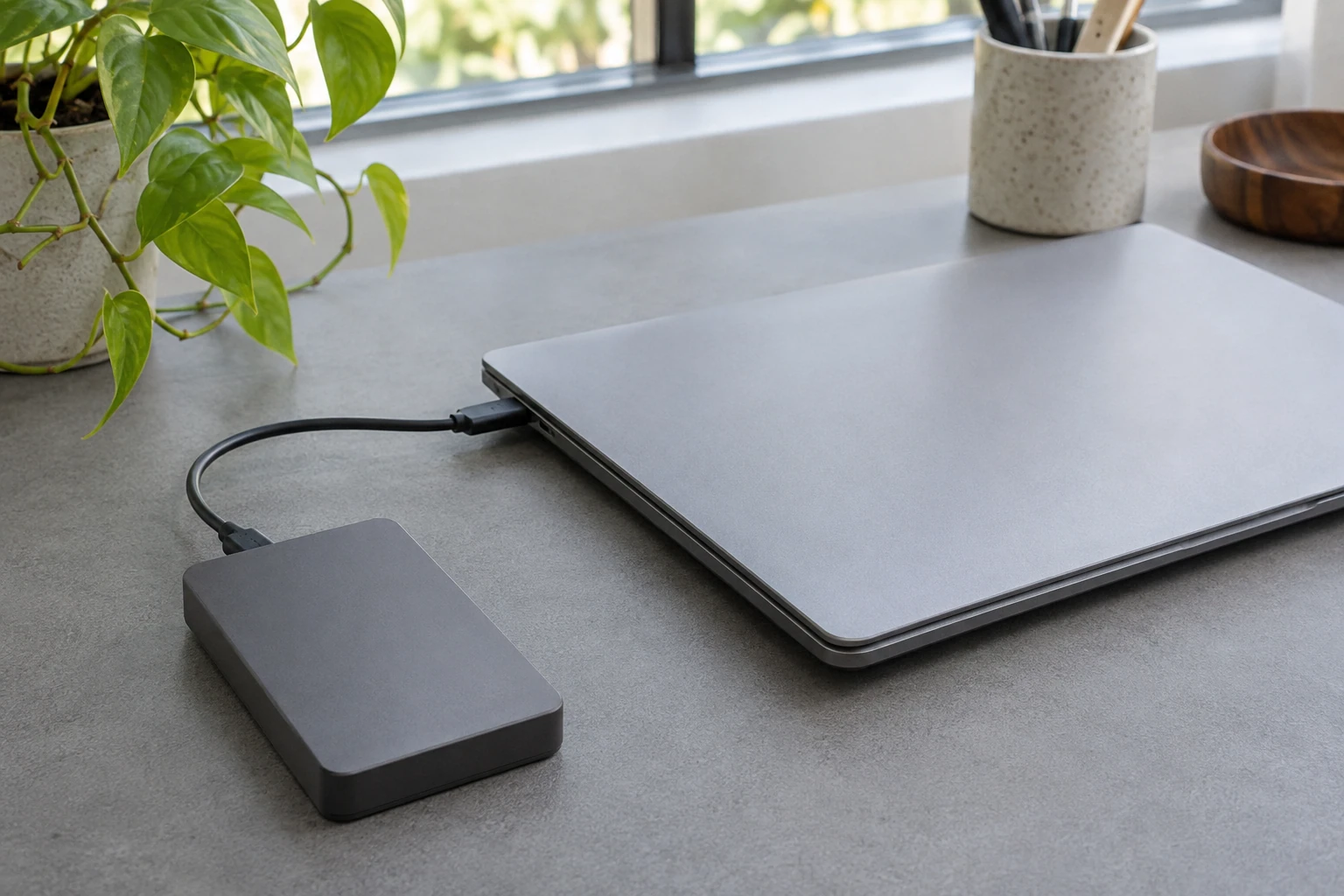
Historique des fichiers répond à un autre besoin : conserver des versions de fichiers sur un disque externe ou un emplacement réseau. Microsoft indique qu’il sauvegarde les bibliothèques Windows, notamment Documents, Images, Vidéos et Musique ; pour des dossiers ailleurs, il faut les ajouter à une bibliothèque. Une fois le support configuré, vous pouvez retrouver des versions précédentes depuis l’emplacement concerné. Consultez les consignes Microsoft pour configurer Historique des fichiers et restaurer des versions, car l’écran de restauration permet de remplacer un fichier actuel. Si vous souhaitez préserver celui-ci, choisissez une restauration vers un autre emplacement quand l’option est proposée.
Enfin, une restauration complète n’est pas la même chose qu’une sauvegarde de données. Le lecteur de récupération Windows aide à remettre en état le système, mais Microsoft précise qu’il ne contient pas les fichiers personnels. Les options de récupération peuvent être utiles si Windows ne démarre plus, mais elles ne remplacent pas les copies de vos documents. Les informations Microsoft sur le lecteur de récupération expliquent cette limite.
Pourquoi garder une copie distincte de la synchronisation ?
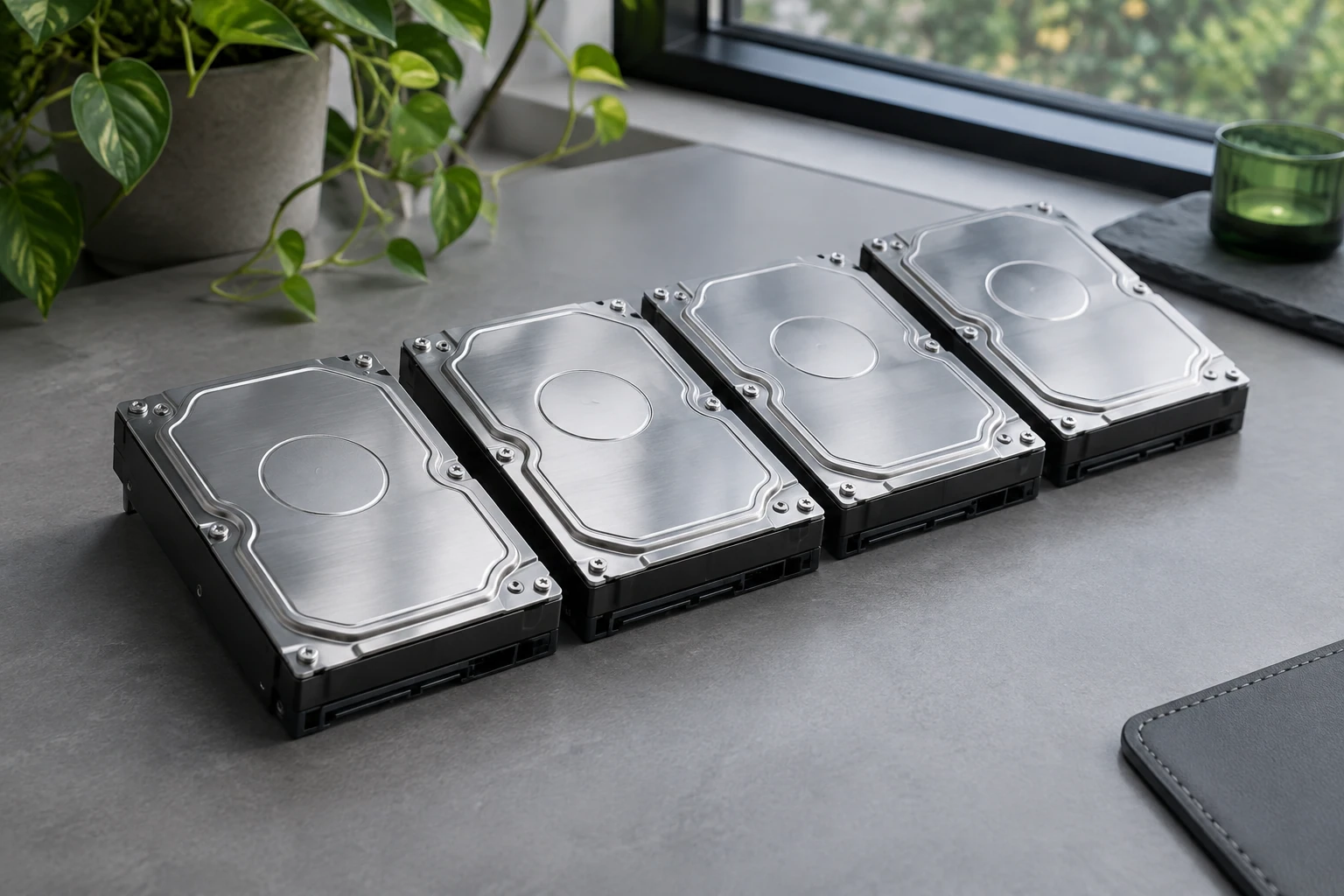
Pour réduire le risque qu’un incident unique touche toutes vos copies, la CISA recommande la règle dite 3-2-1 : conserver 3 copies des données importantes au total, soit l’original et 2 copies de sauvegarde ; les répartir sur 2 types de supports ; et garder 1 copie hors du site principal. Il s’agit d’un principe d’organisation, pas d’une configuration automatique de Windows. Pour une PME, une copie sur un disque externe déconnecté après la sauvegarde et une autre hors des locaux peuvent compléter les fichiers synchronisés. La CISA présente cette règle et les options de sauvegarde.
La séparation compte particulièrement face aux rançongiciels, des logiciels malveillants qui peuvent chiffrer les fichiers accessibles. Dans son guide, la CISA recommande des copies hors ligne et chiffrées ainsi que des tests réguliers de restauration ; elle avertit que des sauvegardes cloud automatisées peuvent être insuffisantes si des fichiers touchés sont synchronisés. Pour une copie externe, débranchez le disque lorsque la sauvegarde est terminée et rangez-le dans un lieu sûr. Si vous utilisez une copie hors site, protégez son accès et assurez-vous de pouvoir la récupérer en cas de besoin. Ces mesures réduisent l’exposition, sans garantir qu’aucun incident ne surviendra. Le guide CISA sur les rançongiciels détaille ces précautions.
La méthode 3-2-1 pour protéger vos données aide à planifier ces copies. Faites l’inventaire de vos dossiers avant de choisir le support : un disque presque plein, un dossier oublié ou une copie qui reste toujours connectée peuvent laisser une lacune importante.
Comment mettre en place une sauvegarde adaptée ?
Commencez par Windows Backup si vous avez un compte Microsoft personnel et souhaitez retrouver des dossiers et des réglages lors d’une migration vers un autre PC. Ouvrez Windows Backup depuis le menu Démarrer, contrôlez les dossiers sélectionnés, puis vérifiez l’état indiqué après l’activation. Les fichiers synchronisés sont associés au compte OneDrive utilisé : assurez-vous de pouvoir vous connecter à ce compte et de disposer d’assez d’espace.
Ajoutez Historique des fichiers si vous avez besoin de versions sur un disque externe ou un emplacement réseau. Connectez le support, ouvrez le Panneau de configuration, recherchez « Enregistrer des copies de sauvegarde de vos fichiers avec Historique des fichiers », puis activez la fonction ou choisissez le lecteur proposé. Vérifiez que les dossiers importants appartiennent aux bibliothèques sauvegardées. Pour un dossier situé ailleurs, suivez la procédure Microsoft pour l’inclure dans une bibliothèque ; ne supposez pas qu’un dossier quelconque est pris en charge par défaut.
Si Windows doit être réinstallé ou si vous changez d’ordinateur, la sauvegarde des paramètres et des fichiers peut faciliter la reprise, mais elle ne signifie pas que toutes vos applications et données seront restaurées à l’identique. Pour préparer une réinstallation de Windows 11, gardez aussi les informations nécessaires à vos logiciels et à votre compte. La préparation d’une installation de Windows 11 est une étape distincte de la copie des fichiers. Une clé de produit ou une activation ne constitue pas une sauvegarde des données.
Comment vérifier que la restauration fonctionnera ?
Une sauvegarde n’est utile que si vous pouvez récupérer ce qu’elle contient. Vérifiez périodiquement que Windows Backup signale une activité correcte et que les dossiers attendus sont visibles dans OneDrive. Pour Historique des fichiers, ouvrez l’emplacement d’un fichier important, affichez les versions précédentes disponibles et restaurez un document de test vers un autre dossier. Ouvrez-le ensuite pour confirmer qu’il est exploitable. Évitez de tester sur l’unique copie d’un document précieux.
Notez également où se trouve le disque externe, quel compte permet d’accéder à OneDrive et qui peut effectuer la restauration si vous êtes indisponible. Pour les fichiers d’activité d’une PME, définissez qui contrôle les sauvegardes et comment l’accès sera rétabli. Recommencez le test après un changement important de configuration ou de support. Une vérification concrète révèle les dossiers oubliés, les problèmes de connexion et les copies anciennes avant qu’une panne ne rende ces défauts urgents.
Questions fréquentes
La sauvegarde Windows fonctionne-t-elle avec un compte professionnel ou scolaire ?
La documentation Microsoft indique que l’application Windows Backup vise actuellement les appareils grand public associés à un compte Microsoft personnel. Les comptes professionnels ou scolaires ne sont pas pris en charge par cette application. Si votre PC est géré par votre organisation, vérifiez auprès de son service informatique quelle solution protège vos fichiers et paramètres, et comment les restaurer.
Windows Backup sauvegarde-t-il tous les fichiers de mon PC ?
Non. Windows Backup peut synchroniser les dossiers utilisateur sélectionnés vers OneDrive et mémoriser certains paramètres et applications, mais cela ne signifie pas que chaque dossier du disque est copié. Vérifiez les dossiers activés, les fichiers qui ne sont pas dans ces emplacements et l’espace OneDrive disponible. Pour des versions locales de vos fichiers, envisagez aussi Historique des fichiers.
Une clé de récupération Windows contient-elle mes documents ?
Non. Le lecteur de récupération sert à disposer d’éléments nécessaires au dépannage ou à la restauration de Windows ; Microsoft précise qu’il n’inclut pas les fichiers personnels. Conservez donc séparément une copie de vos documents, photos et autres données importantes, par exemple avec Historique des fichiers ou une autre sauvegarde.
Comment savoir si mes fichiers sont vraiment sauvegardés ?
Vérifiez d’abord l’état affiché dans Windows Backup et OneDrive, puis ouvrez le support externe utilisé par Historique des fichiers pour confirmer que les dossiers attendus y figurent. Le contrôle le plus utile consiste à restaurer un fichier de test vers un autre emplacement et à l’ouvrir. Ne vous contentez pas de voir une icône de synchronisation ou un disque branché.