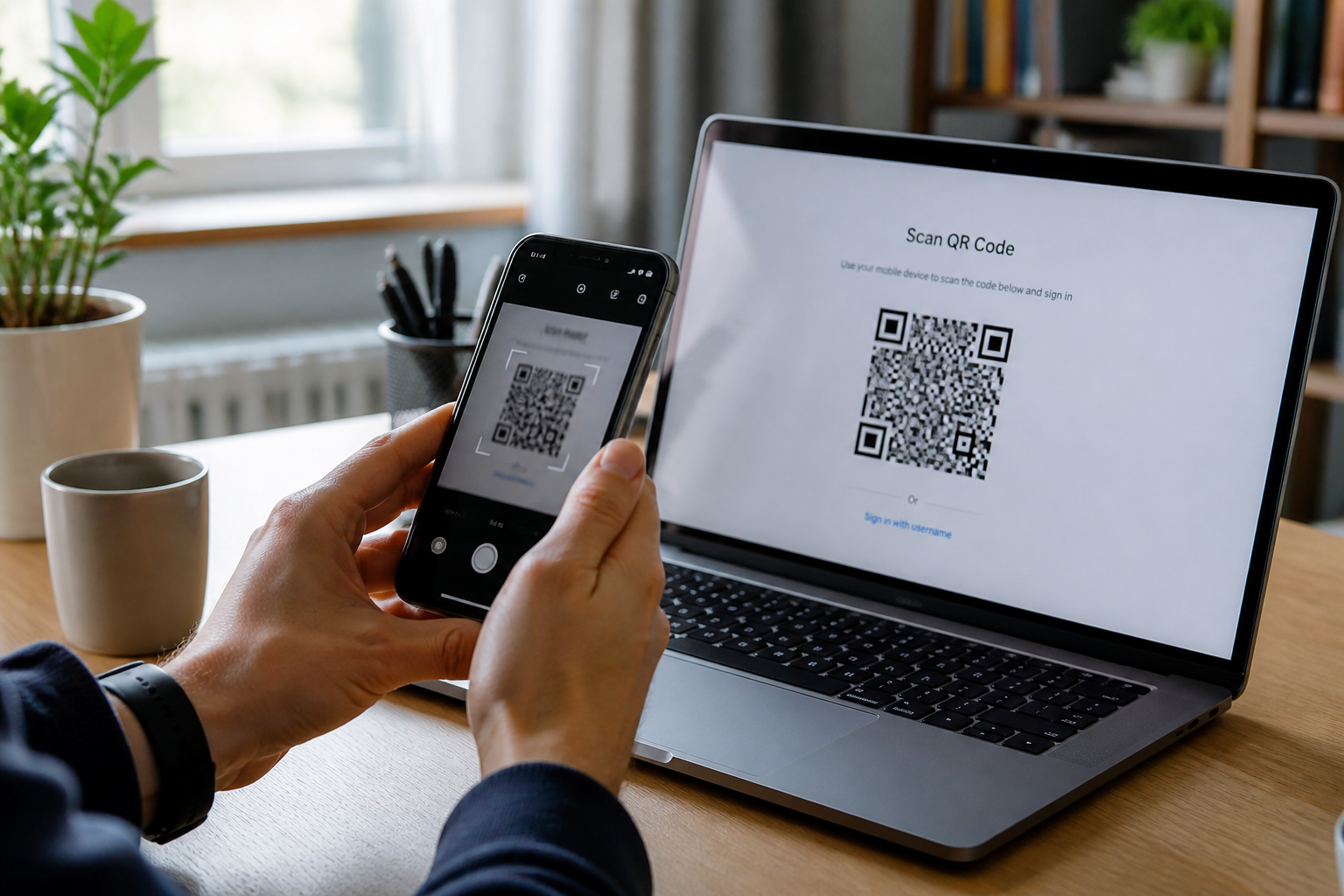
Pour utiliser WhatsApp sur un ordinateur, la première étape consiste à ouvrir un navigateur compatible (Chrome, Firefox, Safari, Edge ou Opera) et à vous rendre sur web.whatsapp.com. Un code QR s'affiche à l'écran. Sur votre téléphone, ouvrez WhatsApp, puis selon votre appareil : sur Android, appuyez sur les trois points en haut à droite et choisissez "Appareils connectés" ; sur iPhone, allez dans "Réglages" puis "Appareils connectés". Tapez sur "Connecter un appareil", validez avec votre empreinte ou votre code, puis scannez le QR code affiché sur l'écran de l'ordinateur. Vos discussions apparaissent en quelques secondes dans le navigateur.
Pourquoi le QR code ne s'affiche-t-il pas ou ne se scanne-t-il pas ?
Le problème le plus fréquent est l'absence du code QR sur la page web. Cela vient souvent d'une extension de navigateur qui bloque l'affichage. Pour le vérifier rapidement, ouvrez une fenêtre en navigation privée (ou incognito) et rechargez web.whatsapp.com. Si le QR code apparaît, c'est bien une extension qui pose problème. Désactivez-les une par une pour identifier la coupable. Si le code reste invisible, vérifiez que votre pare-feu ou un logiciel de sécurité n'empêche pas l'exécution des scripts de WhatsApp.
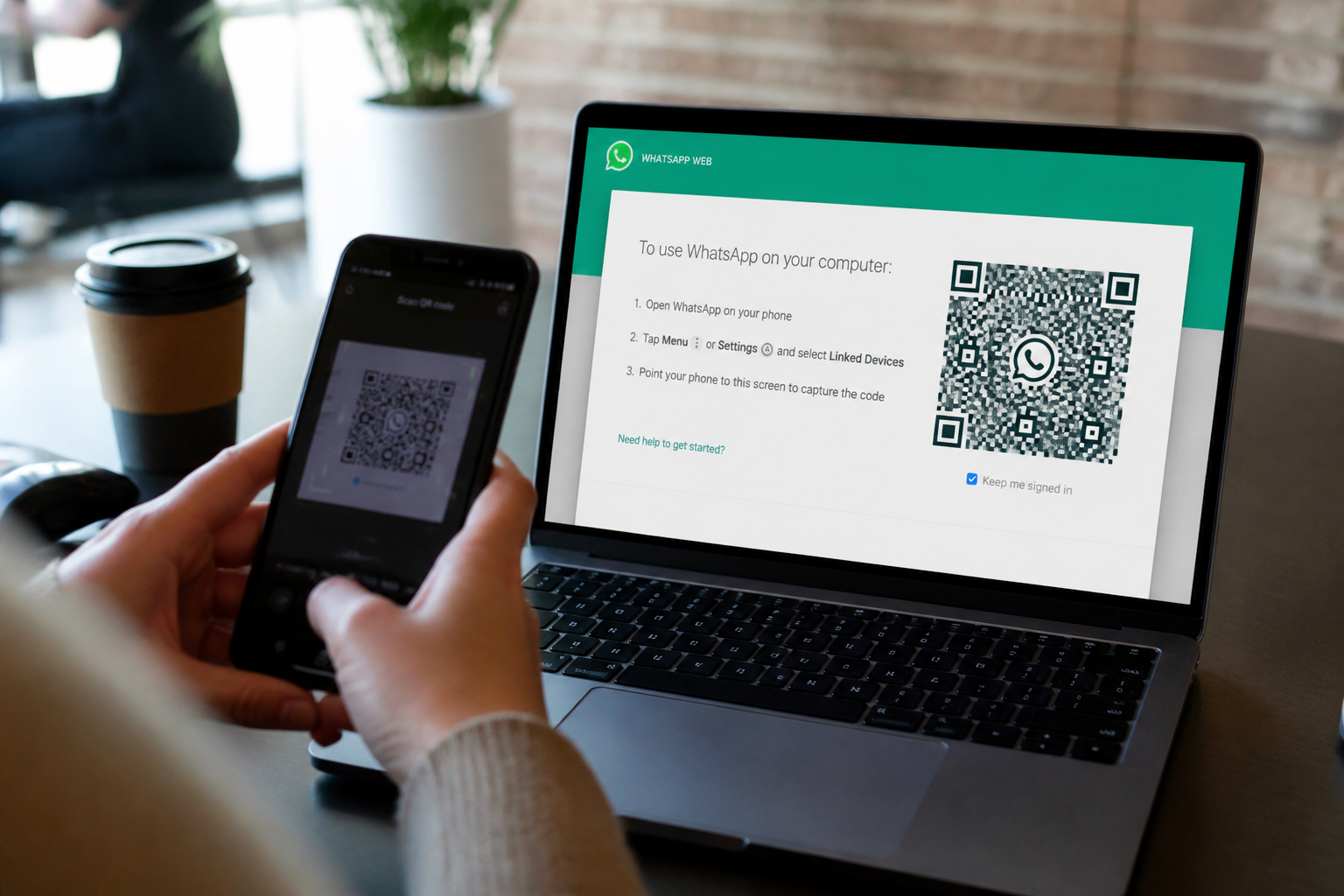
Quand le code est visible mais que votre téléphone ne parvient pas à le scanner, commencez par augmenter la luminosité de l'écran de l'ordinateur. Agrandissez aussi le QR code en utilisant les touches Ctrl et + (ou Cmd et + sur Mac). Un objectif d'appareil photo sale peut aussi bloquer la lecture : nettoyez-le avec un chiffon doux. Si rien ne marche, cliquez sur le bouton "Actualiser" à côté du QR code pour en générer un nouveau, puis réessayez.
Problèmes de connexion : que vérifier sur chaque appareil ?
WhatsApp Web exige que votre téléphone et votre ordinateur soient connectés à Internet. Une connexion instable ou trop lente empêche la synchronisation. Commencez par désactiver puis réactiver les données mobiles de votre smartphone : ouvrez les paramètres, allez dans "Connexions", puis "Réseaux mobiles", et basculez l'interrupteur "Données mobiles". Sur l'ordinateur, vérifiez que le Wi-Fi ou le câble Ethernet fonctionne en ouvrant un autre site web.
Un navigateur obsolète peut aussi bloquer la connexion. Même si vous utilisez Chrome, Firefox ou Edge, assurez-vous d'avoir la dernière version. Pour Chrome par exemple, cliquez sur le menu (trois points en haut à droite), allez dans "Aide" puis "À propos de Google Chrome". La mise à jour se lance automatiquement si elle est disponible. Redémarrez le navigateur après l'installation.
Les limites à connaître avant d'utiliser WhatsApp Web
WhatsApp Web n'offre pas toutes les fonctions de l'application mobile. Impossible par exemple de passer des appels vocaux ou vidéo, de créer des groupes avec tous vos contacts, ou de modifier certains paramètres de confidentialité. Depuis l'arrivée du mode multi-appareils, votre téléphone n'a plus besoin de rester connecté en permanence, mais une connexion initiale reste obligatoire pour associer les appareils.
Sur un ordinateur public ou partagé, ne laissez jamais une session ouverte. Déconnectez-vous en cliquant sur les trois points en haut à gauche de la fenêtre WhatsApp Web, puis sur "Déconnexion". Sinon, quelqu'un d'autre pourrait lire vos messages ou envoyer des conversations en votre nom.
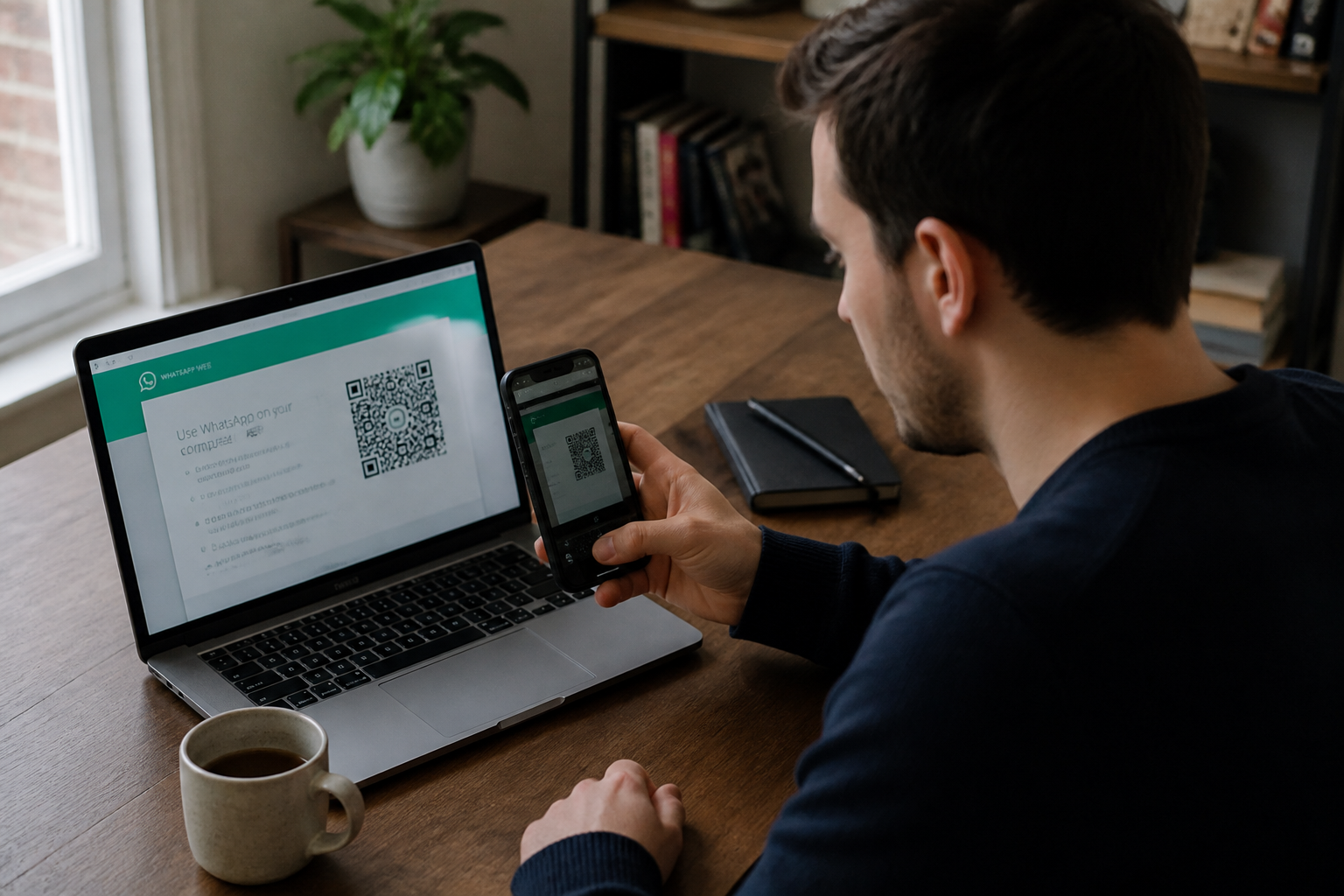
Que faire si l'erreur "aucun code QR valide détecté" persiste ?
Cette erreur agaçante peut avoir plusieurs causes. Voici les correctifs à tester dans l'ordre :
- Vérifiez la connexion des deux appareils : une coupure même brève empêche la reconnaissance du code.
- Nettoyez l'objectif de l'appareil photo du téléphone avec un chiffon sec.
- Augmentez la luminosité de l'écran de l'ordinateur au maximum.
- Rafraîchissez le QR code en cliquant sur le lien "Actualiser" sous le code.
- Redémarrez le téléphone et l'ordinateur pour vider les caches et réinitialiser les connexions réseau.
Si l'erreur persiste après ces étapes, désactivez temporairement votre antivirus ou pare-feu pour vérifier s'il bloque la communication entre les deux appareils. Pensez à le réactiver ensuite.
Comment générer un QR code WhatsApp pour partager un contact ou un groupe ?
Au-delà de la connexion à WhatsApp Web, vous pouvez créer un QR code personnel pour que d'autres personnes vous ajoutent facilement. Sur votre téléphone, ouvrez WhatsApp, allez dans "Paramètres", puis appuyez sur l'icône QR code à côté de votre nom. Vous pouvez le montrer à quelqu'un pour qu'il vous scanne, ou le télécharger pour l'intégrer dans une signature d'e-mail ou un site web.
Pour un groupe, ouvrez la conversation concernée, appuyez sur le nom du groupe en haut, sélectionnez "Invitation par lien", puis "Partager le code QR". Les nouveaux membres n'auront qu'à scanner ce code pour rejoindre le groupe sans avoir besoin d'une invitation manuelle.
Un QR code WhatsApp ne fonctionne que si l'expéditeur et le destinataire possèdent un compte WhatsApp actif. Il ne remplace pas une invitation par lien pour les utilisateurs qui n'ont pas encore l'application.
Dernier conseil : ne comptez pas uniquement sur WhatsApp Web pour travailler
WhatsApp Web reste un outil de messagerie, pas une plateforme professionnelle complète. Si vous devez gérer des conversations client ou des échanges d'équipe, envisagez des alternatives comme Slack, Teams ou Telegram Desktop, qui offrent des fonctionnalités de recherche avancée, de gestion des fichiers et de sauvegarde indépendante du téléphone. WhatsApp Web est parfait pour répondre rapidement depuis un clavier, mais pas pour archiver ou organiser des discussions à long terme. Gardez votre téléphone comme appareil principal et utilisez le Web comme un complément temporaire.